О чём статья. Про реальную схему удаления «залипших» файлов и папок в Windows 11 и один инструмент, который добивает даже особо упрямые кейсы — Deadlock.
Зачем читать. Чтобы не плясать с реестром, не ставить сомнительные «чистильщики» и за 5–10 минут закрыть вопрос без переустановки.
Почему сейчас. Win11 оброс облаками, превьюшками, служебными блокировками — «Просто удалить» всё чаще превращается в квест, а времени на квесты у нас нет. 🧹
Папка \build\output не удалялась — «файл используется», «нет доступа», «путь слишком длинный». Перезагрузил — ноль. Выключил OneDrive — ноль. Проводник держит Thumbs.db, IDE не отпускает логи, ещё и пара файлов с точкой на конце имени. И вот — вот тут прям фигня была — я провёл вечер с Process Explorer, takeown, icacls, PowerShell, robocopy /MIR… и всё равно осталась пара упрямцев. Пошёл копать, чем закрывать последний километр без шаманства.
Нашёл Deadlock. Маленькая утилита, которая делает ровно то, что нужно: находит, кто держит файл, аккуратно разрывает хватку, умеет удалять/перемещать «под перезагрузку», уважает права и не лезет туда, куда не просили. Понял, как встроить её в привычный флоу — и теперь делюсь. Без магии. Только работающие шаги. 🔧
Пишу каждый день про новые технологии без лишнего шума. Забирай инсайды первым — в Telegram. Там же лежит Deadlock. 🚀
Почему файлы «не удаляются» в Windows 11 на самом деле
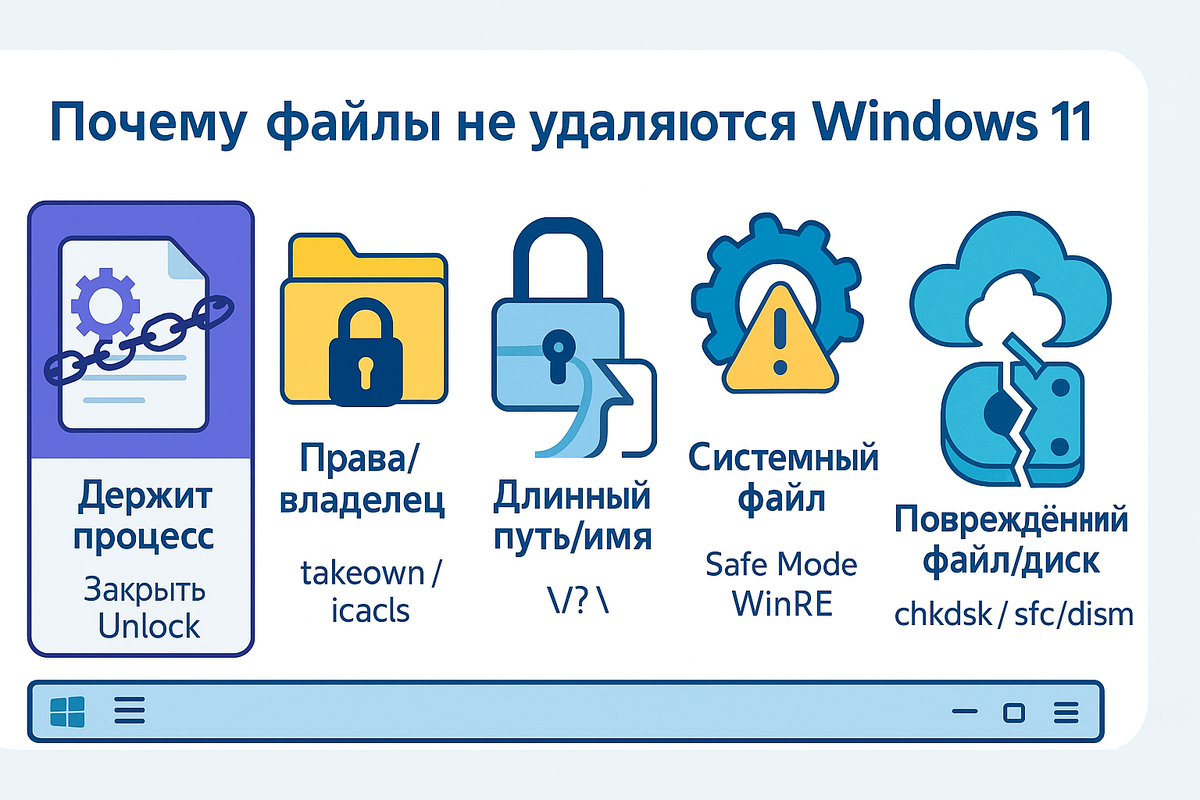
Коротко и по-честному:
- Кто-то держит хэндл. Проводник, IDE, антивирус, синк-клиент, превью, служба печати.
- Проблемы с правами. Владелец SYSTEM/TrustedInstaller, нет разрешения на удаление.
- Нехорошие имена. Длина пути, пробел/точка в конце, странные символы.
- Системные/занятые файлы. Их можно снести только офлайн (без запуска Windows).
- Повреждённость/ошибки диска. Тогда всё сыплется вообще неожиданно.
Штатных способов хватает на 80% случаев. Deadlock нужен, когда ты всё это уже сделал, а упрямец всё равно жив. Ниже — мой порядок действий.
Deadlock: когда надо не «ломать», а грамотно отцепить и довести до конца
Что делает Deadlock
- Показывает какие процессы держат файл/папку (хэндлы).
- Закрывает хэндлы без падения системы (аккуратнее, чем «убить процесс»).
- Умеет удалить/переименовать/переместить сразу.
- Если объект критичный и система не отпускает — ставит операцию на перезагрузку (удаление до старта Win).
- Даёт лог: кто держал, что закрыли, какой статус операции.
Когда он нужен
- Проводник уцепился в Thumbs.db насмерть.
- IDE держит лог/кэш, даже когда закрыта (фоновые службы).
- Антивирус/облако «смотрят» на файл и не дают удалить.
- Остались «зомби» после неудачной установки/деинсталляции.
Как использовать Deadlock безопасно (мой сценарий в 6 шагов)
- Запускаю от администратора. Так меньше сюрпризов с правами.
- Перетаскиваю проблемный файл/папку в окно Deadlock (drag-n-drop).
- Смотрю список заблокировавших процессов. Если вижу что-то вменяемое (IDE, облако) — пробую мягко закрыть процесс прямо из интерфейса.
- Нажимаю Unlock/Разблокировать. Deadlock аккуратно закрывает хэндлы.
- Сразу жму Delete/Удалить или Move (если надо перенести мусор в карантин).
- Если система говорит «ни за что» — выбираю Delete on Reboot (удаление при следующем старте). Перезагружаюсь — папки нет.
Принцип: сначала отцепить, потом удалить. Не наоборот. Да, это скучно, но именно так не ломаются сервисы.
Скачать Deadlock
Несколько живых кейсов (где Deadlock реально выручил)
Кейс 1. Папка \node_modules\.cache — Process Explorer не находил держателя, а удалить нельзя. Deadlock показал, что её «нюхал» антивирусный сервис. Отключать антивирус не стал — разорвал хэндл и удалил. Готово.
Кейс 2. Thumbs.db под сетевым шарингом — Проводник цеплялся, хотя окно давно закрыто. Deadlock отцепил — удалилось без танцев.
Кейс 3. «Конфликтная копия» OneDrive, местами read-only и с «точкой» в конце имени. Deadlock отправил в Delete on Reboot — и сразу тишина после перезагрузки.
Важные предостережения (не геройствуй)
- Не трогай системные файлы (C:\Windows, C:\Program Files) без понимания, что это. Deadlock умеет, но не должен.
- Если видишь в держателях службы принтера, аудио, сетевые — лучше закрыть «чужие» окна и повторить. Системным службам — уважение.
- Перед удалением больших кусков проекта с редкими форматами — быстрый бэкап. 2 минуты сейчас экономят час потом. ⚠️
Как встроить Deadlock в привычку и не вспоминать команды
- Держи ярлык Deadlock в контекстном меню «Отправить» — тогда правый клик на папке → Отправить → Deadlock.
- Рядом положи Process Explorer — иногда хочется быстро посмотреть дерево процессов.
- Если часто воюешь с OneDrive — в трее сделай себе ритуал: Пауза синхронизации → Deadlock → Возобновить.
- Для сетевых папок — сначала закрой все окна Проводника, которые смотрят внутрь, перезапусти Проводник, потом открывай Deadlock.
Что делать, если не отпускает даже Deadlock
Остались очень редкие случаи:
- Удаление из WinRE/Live-USB. Перезагрузка → среда восстановления → командная строка → del/rmdir по нужному диску.
- Установка удаления на ранней стадии загрузки. Deadlock умеет ставить на reboot; изредка помогает второй перезапуск (некоторые драйверы упираются).
- Переименование родительских папок. Сначала «сломать путь» (переименовать выше), потом удалять нижние.
Но честно: до этого дохожу редко. Deadlock в 9 из 10 моих кейсов — конечная остановка.
Нужен сам Deadlock? Скачать можно в моём Telegram-канале: там выложена свежая версия + короткая инструкция в виде чек-листа, чтобы не забыть порядок действий. Плюс отвечу на вопросы, если что-то пойдёт не так. 🧰
Шпаргалка «одна картинка в голове»
- Закрыть софт → Пауза облаков → Перезапустить Проводник.
- Права (takeown/icacls) и снять атрибуты (-r -h -s).
- Длинные/кривые пути — через \\?\ или robocopy /MIR.
- Если всё ещё живо — Deadlock: Unlock → Delete (или Delete on Reboot).
- Совсем край — WinRE.
Этого хватает почти всегда. Без «переустановить винду» и без сомнительных «оптимизаторов».
Если дочитал до этого места — считаю, что у тебя есть план. Забирай Deadlock из канала, держи под рукой и экономь вечер на то, чтобы жить, а не спорить с Проводником. 🙂
В Telegram почти каждый день — такие же разборы, фишки и утечки. Присоединяйся.
Если тема зашла — в канале techone_space таких постов ещё больше. Жду тебя там. 📲
Короче, штука крутая. Уже пользуюсь.
Если пробовал — напиши. Сравним впечатления.