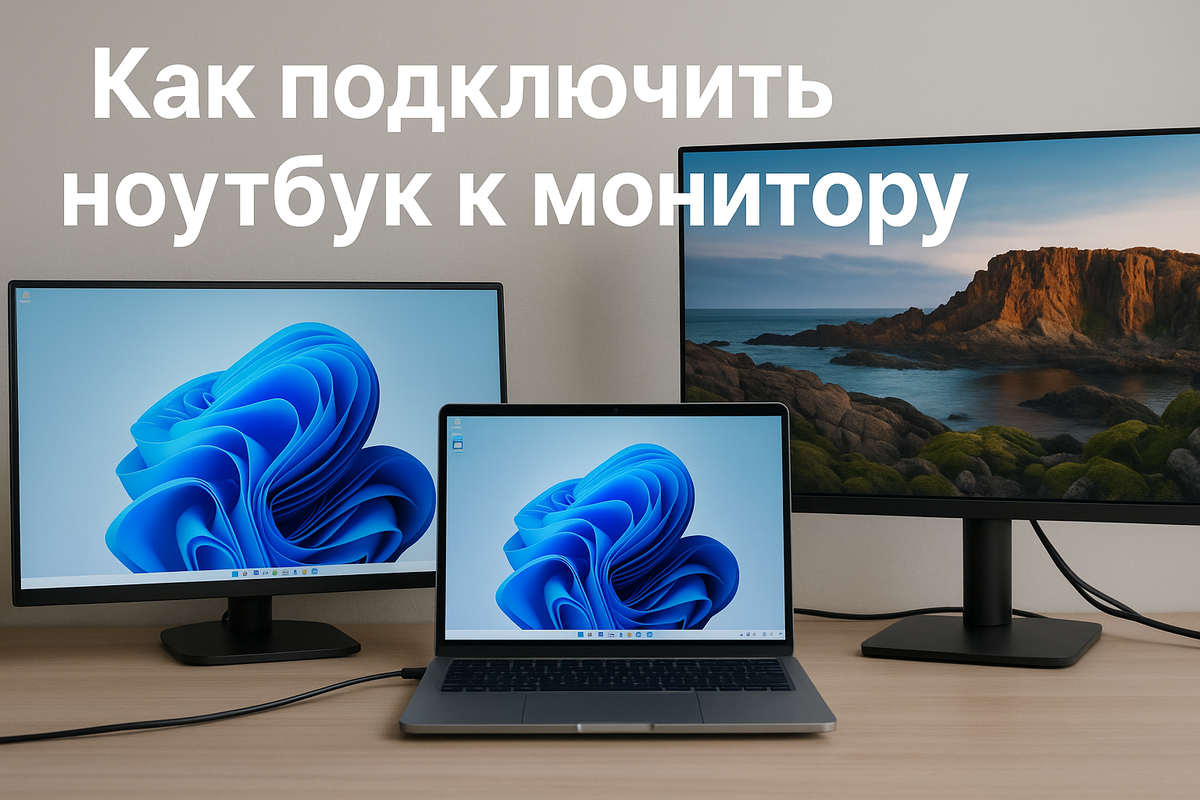
Внешний монитор — это удобно. Он даёт больше пространства для работы, делает игры и фильмы комфортнее, а для дизайнеров и монтажёров это просто необходимость. Разберём, как подключить ноутбук к монитору, что нужно для 4K, и как подключить сразу два монитора.
Быстрый ответ, если нет времени читать всё
- Через HDMI — универсальный способ, передаёт звук и видео.
- Через USB-C/DisplayPort — для современных ноутбуков, поддерживает 4K и выше.
- Через адаптер — если на ноутбуке нет нужного разъёма.
- Для двух мониторов нужны два видеовыхода или док-станция.
- Для 4K — кабель и порт стандарта HDMI 2.0 или DisplayPort 1.4, плюс видеокарта с поддержкой 4K.
Способ №1 — через HDMI
Как подключить:
- Подключите кабель HDMI к ноутбуку и монитору.
- На мониторе выберите вход HDMI.
- В Windows нажмите Win + P и выберите режим работы: «Дублировать», «Расширить» или «Только второй экран».
Плюсы: подходит для большинства устройств, передаёт звук.
Минусы: ограничение длины кабеля.
Способ №2 — через USB-C или DisplayPort
Подходит для новых ноутбуков, особенно ультрабуков и игровых моделей.
Как подключить:
- Используйте кабель USB-C → USB-C (если монитор с USB-C) или USB-C → DisplayPort/HDMI (через переходник).
- Выберите на мониторе соответствующий вход.
Плюсы: поддержка 4K, высокая частота обновления.
Минусы: нужен кабель и порт с поддержкой передачи видео (Alt Mode).
Как подключить два монитора к ноутбуку
Есть несколько вариантов:
- Два отдельных видеовыхода на ноутбуке (например, HDMI + USB-C с видео).
- Док-станция или USB-C хаб с несколькими видеоразъёмами.
- DisplayPort Daisy Chain — если мониторы поддерживают последовательное подключение.
Важно: бюджетные ноутбуки часто поддерживают только один внешний экран — проверяйте характеристики видеокарты.
Что нужно для подключения 4K монитора
Чтобы просто вывести изображение в 4K (например, для фильмов, работы с документами или фото), подойдёт даже встроенная графика последних поколений — Intel Iris Xe, AMD Radeon Vega и выше. Главное, чтобы порт ноутбука и кабель поддерживали передачу 4K при 60 Гц:
- Порт: HDMI 2.0 и выше или DisplayPort 1.4.
- Кабель: соответствующего стандарта, иначе картинка будет ограничена 30 Гц.
Если хотите играть в 4K или работать с тяжёлым 4K-видео, то здесь требования выше:
- Видеокарта: минимум RTX 4070 или аналог от AMD (RX 7800 XT и выше) для современных игр на высоких настройках.
- Кабель: HDMI 2.1 или DisplayPort 1.4/2.0 для высокой частоты обновления (120–144 Гц).
- Процессор и охлаждение тоже должны быть на уровне, иначе GPU будет ограничен.
Итог: подключить 4K монитор к ноутбуку может почти любая современная модель, но для комфортной работы в играх или монтаже в 4K нужна уже мощная дискретная графика.
Если монитор не работает или нет изображения
- Проверьте, выбран ли правильный источник сигнала на мониторе.
- Замените кабель или адаптер.
- Обновите драйверы видеокарты.
- Проверьте в Windows, видит ли система второй экран (Win + P).
Проверено НОУТБУКОВАЯ
В «Ноутбуковая» мы подбираем ноутбуки, которые без проблем работают с 4K-мониторами и поддерживают подключение двух и более экранов.
- Напишите нам для бесплатной консультации — поможем выбрать ноутбук, кабели и аксессуары, а также настроим подключение.
А теперь ваша очередь
Если статья была полезной — поставьте лайк, чтобы мы понимали, что такие инструкции нужны чаще.
Напишите в комментариях, сколько мониторов вы используете и для чего. Мы читаем все отзывы и дополняем материалы на основе ваших вопросов.