О чём статья. Про пять «фич», от которых у меня дёргается глаз в Windows 11, и быстрые способы их укротить.
Зачем читать. Чтобы не воевать с системой каждый день и вернуть контроль над рабочим столом.
Почему сейчас. Потому что обновления накатились, “умные” подсказки расплодились, а времени ковыряться в меню по сто раз нет. 😑
Сел писать текст — а меня встречают виджеты с погодой на другом конце света, рекомендации в “Пуске”, баннеры «попробуйте вот это», Copilot с иконкой у курсора, Edge радостно перехватывает PDF, и по мелочи ещё десяток «а можно без этого?».
Пошёл копать. Настройки, групповые политики, пара рег-ключей — проверил на рабочей машине, соседней, и у друга, который всё ломает просто взглядом. Нашёл, что отключается быстро, что — «с ножницами», что лучше не трогать.
Понял, как работает. В Windows 11 половина раздражителей — это не баг, а маркетинг и «забота». Их задача — подсказать, продать, вовлечь. Наша задача — включить рабочий режим.
И теперь делюсь. Ниже пять вещей, которые чаще всего мешают, и короткие инструкции «куда нажать, чтобы отлипло». Без религии, но с результатом. Поехали. 🚗
1) Виджеты и новостная лента на панели — красиво, но лезут не вовремя
Да, у кого-то погода в углу — это мило. У меня — минус фокус: шевельнул мышкой, выкатился MSN с новостями на тему «топ-10 способов…». В рабочий день мне нужен не журнал, а тишина.
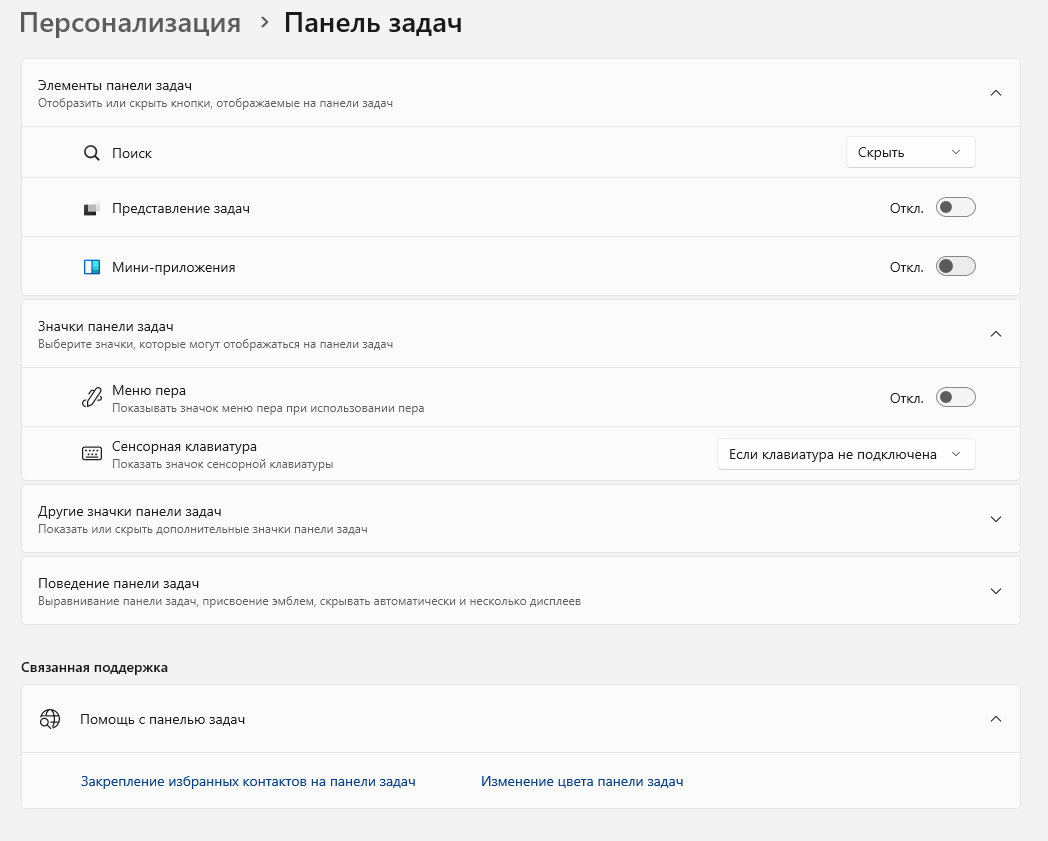
Как выключить по-простому:
Параметры → Персонализация → Панель задач → Мини-приложения— тумблер в Выкл.
Для упрямых (админ-способ):
В редакторе локальной групповой политики:
Конфигурация компьютера → Административные шаблоны → Компоненты Windows → Виджеты → Разрешить виджеты = Отключено.
После — перезапуск проводника. Грубовато, но надёжно. 🔧
2) Copilot и прочие “умные помощники” в панели задач — пусть отдыхают
Сам помощник неплох, но иконка торчит, всплывает, зовёт. Мне это мешает — особенно, когда пишу код и ловлю поток. Хочу по запросу, а не «каждую минуту».
Быстрый способ:
Параметры → Персонализация → Панель задач → Copilot — Выкл.
Если у вас ещё висит «Чат»/Teams — там же выключайте.
Чуть глубже (для корпоративных ПК):
gpedit.msc → Конфигурация компьютера → Административные шаблоны → Windows Copilot → Отключить Copilot в Windows = Включено.
Перезагрузить проводник — и тишина.
3) “Рекомендуемое” в меню «Пуск» — половина экрана про то, что мне не нужно
Это тот самый блок, который живёт своей жизнью: то “недавно добавленные”, то какие-то “подсказки”. Красиво, но места жалко — мне нужно больше закреплённых приложений и меньше сюрпризов.
Что делать:
Открой Параметры → Персонализация → Пуск.
Выключи тумблеры:
— Показывать рекомендуемое,
— Показывать недавно добавленные приложения,
— Показывать наиболее часто используемые
- Там же в Макете меню «Пуск» выбери Больше прикреплённых — так «Рекомендуемое» сожмётся, а плиток станет больше.
- В самом «Пуске» нажми правой кнопкой по карточкам «Рекомендуемое» → Удалить из списка. Пара кликов — и оно перестаёт всплывать.
Лайфхак: если любишь чисто, закрепи реально нужные утилиты на панель задач/Start и забудь про «Рекомендуемое» как про страшный сон. Работает.
4) Подсказки, баннеры и “попробуйте это” в Параметрах, Проводнике и уведомлениях
Это не баг. Это рекламные/обучающие блоки. В «Параметрах» — баннер «Войдите в аккаунт», в «Проводнике» — «раскройте возможности OneDrive», в уведомлениях — «получайте советы и подсказки». Сопровождение, да… но я взрослый, спасибо.
Отключаем по кругу:
- Параметры → Конфиденциальность и безопасность → Общие.
Выключи: Персонализированные рекомендации и всё, что связано с рекламным идентификатором.
- Параметры → Система → Уведомления → Дополнительные параметры.
Сними галочки “Получать советы и рекомендации при использовании Windows” и “Предложить способы завершения настройки устройства”.
- Проводник → Параметры → Вид.
Сними “Показывать уведомления поставщика синхронизации” — это те самые «воспользуйтесь OneDrive». - Если OneDrive не используешь:
клик по иконке OneDrive → Настройки → Общие → Запускать OneDrive при входе в Windows — снять галочку.
И в Параметры → Приложения → Автозагрузка — выключить всё лишнее.
После этого система становится заметно тише. В первый день аж странно: никто ничего не продаёт. И да, жить можно. 🚫
5) Edge перехватывает всё: браузер по умолчанию, PDF, ссылки, виджеты
История стара как сама Windows: поставил другой браузер, а Edge всё равно всплывает — открывает PDF, забирает HTTP/HTTPS, ещё и кнопку себе в «Пуск» впаивает. У меня так на ноуте друга сломалась привычка — он по инерции кликал и злился.
Как поставить точку:
- Параметры → Приложения → Приложения по умолчанию.
Выбери свой браузер и нажми Сделать браузером по умолчанию. Если кнопки нет — вручную назначь HTTP, HTTPS, HTM, HTML на него же. - PDF.
Там же, в списке по умолчанию, назначь свой читалку или браузер: .pdf → нужное приложение.
(Edge очень любит PDF — не оставляй ему шанс.) - Стартовая страница и поисковик.
В своём браузере настрой поисковик и новую вкладку, чтобы после клика не улетать обратно «в фирменные сервисы». - Убираем лишнее из автозагрузки.
Параметры → Приложения → Автозагрузка — выключи всё, что тянется следом за Edge.
Бонус для педантов: если после обновления ассоциации снова сбились — повтори пункт 1. Это 30 секунд, но экономит нервы.
Пишу каждый день про новые технологии без лишнего шума. Забирай инсайды первым — в Telegram. 🚀
Пара маленьких «выключателей», которые дают большой эффект
Снап-подсказки (когда окна липнут и выпрыгивает меню раскладок)
Если раздражают подсказки при наведении на “развернуть” —
Параметры → Система → Многозадачность → выключи пункты про Предлагать привязку и Показывать макеты при наведении.
Окна по-прежнему можно раскладывать, просто без «карусели».
Прозрачности и анимации
Когда ноут чуть старенький или ты просто любишь «побыстрее без блёсток»:
Параметры → Специальные возможности → Визуальные эффекты → Анимации — Выкл, Прозрачность — Выкл.
Интерфейс становится отзывчивее, а батарея — благодарнее. ✂️
Автозапуск всего на свете
Раз в месяц полезно открыть Параметры → Приложения → Автозагрузка и тупо пройтись по списку: всё, чем не пользуешься каждый день, — Выкл. Там иногда прячутся дивные вещи: лаунчеры, апдейтеры, «клиенты облаков», которые просыпаются раньше тебя.
Как жить дальше и не скатиться обратно
- Сохрани список «что я выключил». Через полгода скажешь себе спасибо.
- После крупных апдейтов пройдись по этим же пунктам — кое-что система любит включать обратно «для вашего удобства».
- Если компьютер общий, договорись с собой: «рабочий профиль — тихий, домашний — как хочешь». И будет всем счастье.
Короткая памятка (можно сохранить)
- Виджеты/новости — Персонализация → Панель задач → Виджеты — Выкл.
- Copilot/Чат — там же Copilot — Выкл (и/или через gpedit).
- “Рекомендуемое” в «Пуске» — Персонализация → Пуск: все тумблеры Выкл + Больше прикреплённых.
- Подсказки/баннеры — Конфиденциальность → Общие (рек. Выкл), Система → Уведомления (советы Выкл), Проводник → Параметры → Вид (снять «уведомления поставщика синхронизации»).
- Edge по умолчанию — Приложения по умолчанию: HTTP/HTTPS/HTM/HTML/PDF отдать своему браузеру.
Это часть большой рубрики. Продолжение будет жарким — подпишись на телегу, чтобы не проспать.
Если дочитал — мы на одной волне. Не обязательно любить аскетичный рабочий стол, но точно не обязательно терпеть навязчивость. Выключил раз — и живёшь спокойнее.
Короче, штука крутая. Уже пользуюсь.
Если пробовал — напиши. Сравним впечатления.