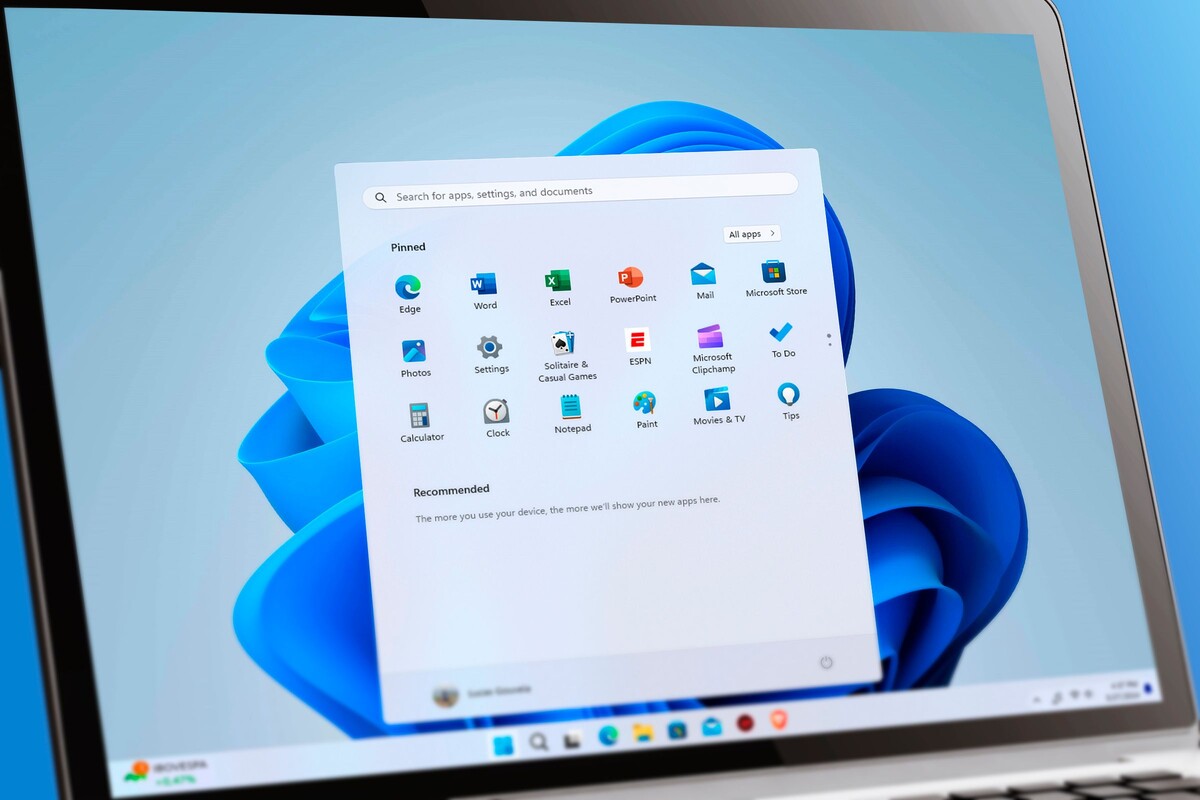
Практически каждый современный ноутбук сегодня поставляется с Windows 11. Вместе с этой системой вы получаете массу лишних функций — они не только тормозят работу, но и порой следят за вашими действиями или засыпают вас уведомлениями. Поэтому перед первым запуском я обязательно настраиваю свой компьютер — и вот в числе первых дел отключаю эти функции.
5 Почистите лишние приложения — мгновенный прирост скорости
Сначала новый ноутбук летает, но если оставить лишние программы фоном, со временем система начинает тормозить. Производители любят предустанавливать свои приложения, а вместе с ними — ненужные службы Windows, расходующие ресурсы. Просто отключите или удалите всё лишнее — и ПК заметно ускорится.
Чтобы понять, что именно тормозит систему, откройте меню «Пуск» и зайдите в «Диспетчер задач». Отсортируйте процессы по вкладкам «Память», «ЦП», «Графический процессор» и «Диск» — так легко увидите, кто больше всего грузит ваш компьютер. Не знаете, за что отвечает процесс или программа? Проверьте её название в интернете — вдруг это важно.
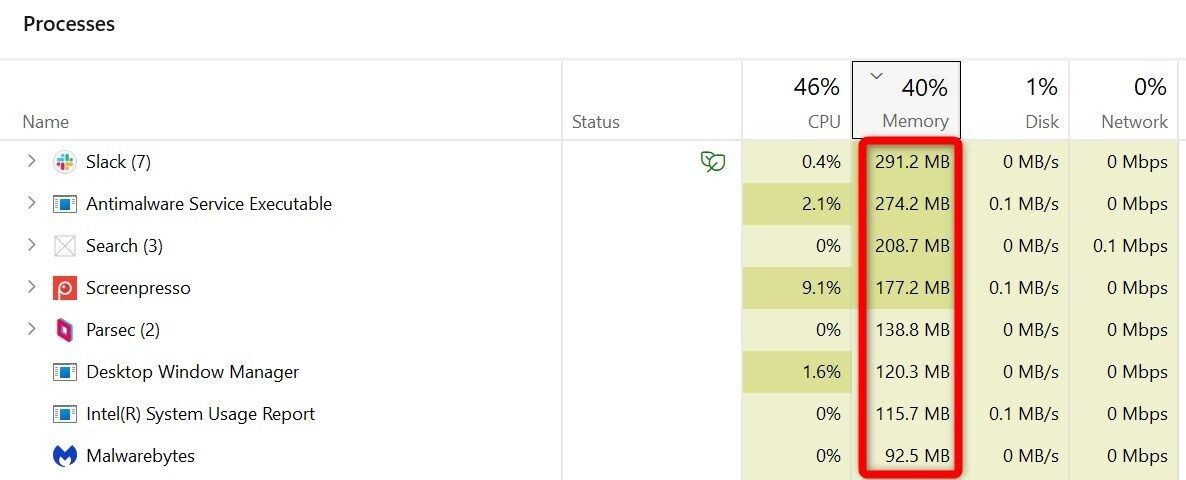
Всё лишнее, что не связано с работой системы, можно смело останавливать: просто кликните правой кнопкой мыши и выберите «Отключить». Ненужные приложения лучше удалить сразу — так они точно не будут мешать.
Важный момент: не выключайте службы Windows, отвечающие за стабильную работу системы. Это может привести к сбоям!
4 Убираем яркие эффекты — ваша Windows станет быстрее на глазах!
По умолчанию Windows включает массу анимаций — плавные переходы, тени, визуальные спецэффекты. Смотрится стильно, но они нагружают процессор и видеокарту, особенно на недорогих ноутбуках.
Я всегда избавляюсь от лишних эффектов. Для этого — кликните правой кнопкой по «Пуску», выберите «Система», затем «О системе», и перейдите в «Дополнительные параметры системы». В разделе «Быстродействие» нажмите «Параметры».
В появившемся окне достаточно выбрать «Обеспечить наилучшее быстродействие» — и все визуальные украшательства отключатся. Либо настройте вручную: оставьте только то, что вам по душе.
3 Забудьте о всплывающих сообщениях и назойливых подсказках
Windows любит подсказывать, предлагать и сообщать — и делает это во всплывающих окнах и уведомлениях. Иногда они полезны, но чаще только отвлекают и нервируют. Я всегда первым делом избавляюсь от этих оповещений — и работать, и просто пользоваться компьютером становится гораздо комфортнее.
Чтобы убрать всё лишнее, кликните правой кнопкой по «Пуску», выберите «Параметры», затем — «Система» и «Уведомления». Пролистайте до «Дополнительных параметров» и снимите галочки с ненужных опций. Ниже появится список программ — отключите те, от кого уведомления вас не интересуют.
2 Защитите личные данные — настройте приватность и забудьте о слежке
Мало кто знает, что Windows собирает огромное количество информации: где вы находитесь, что запускаете, как работаете с сервисами. Для кого-то персональные советы удобны, но чаще это нарушение вашего личного пространства.
Я всегда сразу настраиваю приватность. Чтобы ограничить передачу данных в Microsoft, зайдите в «Параметры» — «Конфиденциальность и безопасность» — «Диагностика и отзывы» — и решите, какой информацией готовы поделиться.
Обязательно зайдите в раздел «Общие» и отключите использование рекламного идентификатора — так персонализированная реклама перестанет следить за вами.
Проверьте доступ приложений к личным данным: ограничьте использование геолокации, камеры, микрофона, контактов и прочего. Всё ненужное без сожаления выключайте.
1 Отключите историю буфера обмена — и навсегда обезопасьте свои данные
В Windows 10 и 11 появилась функция истории буфера обмена. Всё, что вы копируете — текст, картинки, ссылки — сохраняется для быстрого доступа. Удобно, но если компьютером пользуется кто-то ещё, ваши личные данные легко оказаться не в тех руках.
Я всегда отключаю эту историю. Это просто: кликните правой кнопкой по «Пуску», выберите «Параметры» — «Система» — «Буфер обмена», и переведите ползунок «История буфера обмена» в положение «Откл.». Всё, ваши старые скопированные материалы больше не будут доступны — многие риски исключены. Правда, и сама функция быстрой вставки истории тоже исчезнет.
Если история всё-таки нужна — просто не забудьте удалять её и отключать функцию перед тем, как дать ноутбук в чужие руки.
Запомните: грамотная настройка нового ПК — это не только учетная запись и первый старт! Чтобы ваш компьютер радовал скоростью, не бесил оповещениями и не затрагивал личное пространство, обязательно потратите пару минут на эти изменения. Проверено на себе — разница огромная! Купили новый ноутбук? Попробуйте сами — и не узнаете свой ПК.
Если вам понравилась эта статья, подпишитесь, чтобы не пропустить еще много полезных статей!
Премиум подписка - это доступ к эксклюзивным материалам, чтение канала без рекламы, возможность предлагать темы для статей и даже заказывать индивидуальные обзоры/исследования по своим запросам!Подробнее о том, какие преимущества вы получите с премиум подпиской, можно узнать здесь
Также подписывайтесь на нас в:
- Telegram: https://t.me/gergenshin
- Youtube: https://www.youtube.com/@gergenshin
- Яндекс Дзен: https://dzen.ru/gergen
- Официальный сайт: https://www-genshin.ru