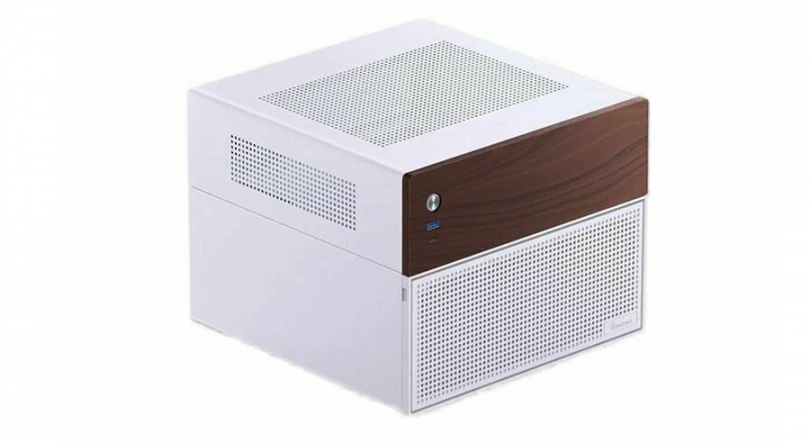
Продолжаем сборку NAS. Ранее мы собрали корпус и установили диски для операционной системы.
Установка дисков в NAS под операционную систему
Сборка основных компонентов NAS
Внутри у нас:
Процессор AMD Ryzen 7 PRO 5750G
И ещё планка памяти на 8 ГБ.
К тому же у нас уже установлена операционная система TrueNAS:
Установка TrueNAS Community Edition
Теперь пришла пора заняться дисками, в чём, собственно, вся суть NAS. Планирую собрать RAID10 массив из шести дисков. И один запасной, чтобы при сбое можно было оперативно заменить, а уже потом пополнять ЗИП.
Под NAS приобретено семь дисков WD Ultrastar DC HC320 объёмом 8 ТБ. Диски не самые медленный, 7200 RPM, одни из самых недорогих.
HDD WD Ultrastar DC HC320 8ТБ SATA III 3.5" — HUS728T8TALE6L4
Ultrastar DC HC320 — это 8 ТБ HDD, рассчитанный на нагрузку до 550 ТБ в год. Предназначен для традиционных систем хранения и серверных приложений, а также для распределенных и масштабируемых вычислений, включая архитектуры блочного и файлового хранения. Интерфейсом 6 Гбит/с SATA.
Ultrastar DC HC320 основан на проверенной 5-дисковой платформе с воздушным охлаждением, использующей технологию CMR (Conventional Magnetic Recording) в 3,5-дюймовом форм-факторе.
Ключевые особенности:
- Двухступенчатый микропривод второго поколения для повышения точности позиционирования головок и улучшения производительности.
- Архитектура Media Cache от Western Digital — технология кэширования на диске, обеспечивающая большую область кэша, что повышает надежность и сохранность данных при внезапном отключении питания.
- Флэш-кэш NVC (Non-Volatile Cache) для улучшения скорости записи.
- Функция Rebuild Assist для значительного сокращения времени восстановления RAID и поддержания производительности системы в этом процессе.
Требования к защите данных, конфиденциальности и соответствию стандартам делают безопасность критически важной. Ultrastar DC HC320 защищает данные от несанкционированного доступа благодаря поддержке аппаратного шифрования, включая функции Sanitize Crypto Scramble/Erase и TCG Encryption (Trusted Computing Group, Enterprise SSC).
Наработка на отказ (MTBF) — 2 млн часов.
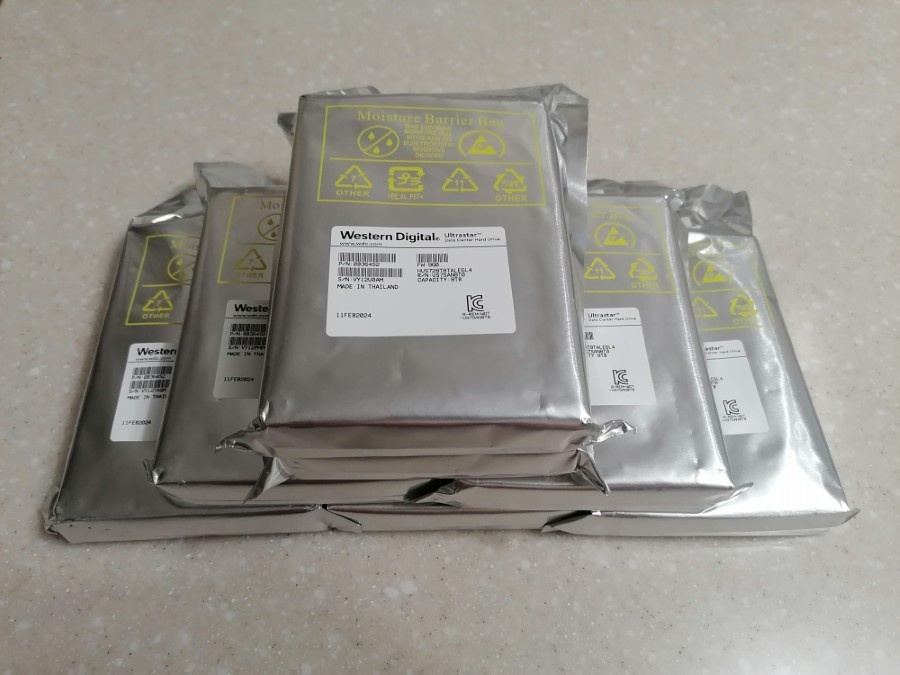
Текущая задача, проверить все диски, подключить их к NAS и увидеть в веб-интерфейсе.
Подготовка дисков
С дисками придётся повозиться. Только четыре слота в нашем корпусе оборудование бэкплейном, туда диски установятся без проблем. Для установки ещё двух понадобится отвёртка. Поэтому достаём NAS и ставим на стол.
Распаковываем диски. Я делаю это внимательно, проверяя упаковку на целостность и сами диски на наличие повреждений. Никаких внешних отклонений на всех семи дисках не наблюдается.
Для установки дисков в комплекте от корпуса Jonsbo N4 White идут резиновые колёсики и резиновая ручка.
Прикручиваем их к дискам.
Установка дисков
Диски устанавливаем в корпус.
Я пока начал с одного диска. Мне удобно проверить по очереди все диски и блоке с бэкплейном, а потом уже устанавливать диски на свои места.
Диск мягко скользит на резиновых колёсиках и без проблем подключается к бэкплейну. Таким же образом за ручку диск можно извлечь.
С питанием диска вопрос решён, нужно подключить порты данных. Для подключения HDD я планирую использовать Адаптер M.2 на 6 SATA.
Вот здесь я сэкономил. SATA кабели мне не пришлось покупать, я поискал дома и набрал целую пачку.
Четыре кабеля протянул и подключил к разъёмам бэкплейна, для этого пришлось снять вентилятор. Ещё два кабеля подлиннее протянул к оставшимся двум слотам. Кабели зафиксировал так, чтобы они не мешали охлаждению, для этого пригодились липучки из комплекта корпуса.
С другой стороны кабели подключил к адаптеру.
Я постарался соблюсти порядок дисков в адаптере и в самом корпусе, хотя это не принципиально.
Один диск установлен, посмотрим что получится.
Включаю NAS.
Время для таких развлечений есть только ночью.
Система загрузилась, светодиод диска горит.
Продолжаем сборку и устанавливаем остальные диски.
Все шесть дисков установлены.
Проверка дисков
Я устанавливал диски по одному и проверял, видятся ли они системой.
При проверке один из дисков отказался распознаваться. Это было сразу заметно по звукам и индикации. В итоге диск был возвращён поставщику. Через две недели диск был бесплатно заменён на аналогичный.
Пришло время посмотреть на диски через веб-интерфейс.
До начала работ в разделе дисков отображались только SSD для операционной системы.
После установки HDD в списке дисков появились ещё шесть дисков.
Список дисков можно посмотреть командой:
smartctl --scan
Тестирование дисков можно запустить по очереди через веб-интерфейс. А можно воспользоваться командой:
for disk in /dev/sd[a-z] /dev/nvme*; do echo "Запуск длительного теста на $disk..."; smartctl -t long "$disk"; done
Тест долгий, можно оставить на несколько дней. Прогресс можно проверять командой:
for disk in /dev/sd[a-z] /dev/nvme*; do echo "=== $disk ==="; smartctl -a "$disk" | grep -A 3 "Self-test execution status"; done
Когда тестирование завершено:
Всё тесты прошли отлично. В итоге новый диск я не стал тестировать, просто проверил что он видится в TrueNAS и прогнал быстрый тест. Теперь можно будет приступить к созданию массива, но это в отдельной статье.
Источник:
Если вам понравилась статья, то ставьте 👍🏻 каналу. Пишите комментарии, задавайте вопросы, подписывайтесь.