Сообщение "AMD Crash Defender обнаружил проблему с драйвером дисплея" появляется, когда система защиты видеодрайвера AMD обнаруживает критическую ошибку. Для предотвращения сбоев системы драйвер автоматически переключается в безопасный режим работы. Это может проявляться в виде: Альтернативный способ: ✔ Регулярно обновляйте драйверы (раз в 2-3 месяца)
✔ Используйте стабильные версии драйверов (не бета)
✔ Следите за температурой видеокарты
✔ Избегайте агрессивного разгона
✔ Периодически чистите компьютер от пыли Важно: Если проблема не решается после всех действий, попробуйте временно установить видеокарту в другой компьютер для диагностики.
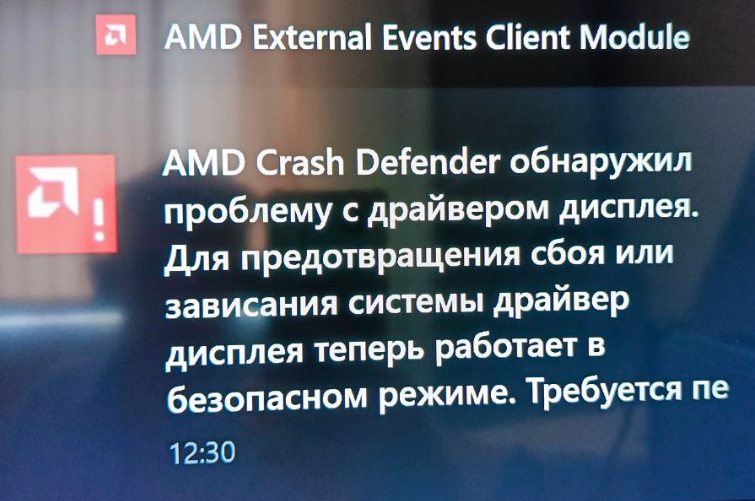
Что означает это сообщение?
Сообщение "AMD Crash Defender обнаружил проблему с драйвером дисплея" появляется, когда система защиты видеодрайвера AMD обнаруживает критическую ошибку. Для предотвращения сбоев системы драйвер автоматически переключается в безопасный режим работы. Это может проявляться в виде:
- Подтормаживания графики
- Искажения изображения
- Ограничения функциональности видеокарты
- Периодических мерцаний экрана
Основные причины ошибки
- Устаревшие или поврежденные драйверы видеокарты
- Конфликт программного обеспечения (особенно с другими графическими приложениями)
- Перегрев видеокарты
- Проблемы с питанием GPU
- Нестабильный разгон видеокарты
- Поврежденные системные файлы Windows
Как исправить проблему (пошаговая инструкция)
1. Обновите драйверы AMD
- Нажмите Win + X → выберите Диспетчер устройств
- Раскройте раздел "Видеоадаптеры"
- Правой кнопкой по вашей видеокарте → "Обновить драйвер"
- Выберите "Автоматический поиск драйверов"
Альтернативный способ:
- Скачайте последнюю версию с официального сайта AMD
- Удалите старый драйвер через AMD Cleanup Utility
- Установите свежий драйвер
2. Проверьте температуру видеокарты
- Скачайте программу HWMonitor или GPU-Z
- Проверьте температуру GPU в нагрузке:
Норма: до 85°C для большинства карт
Критично: выше 95°C - Если перегрев есть:
Почистите систему охлаждения
Проверьте работу вентиляторов
Улучшите вентиляцию корпуса
3. Отключите разгон (если применялся)
- Откройте AMD Radeon Software
- Перейдите в "Производительность" → "Настройки"
- Нажмите "Сбросить настройки"
- Перезагрузите компьютер
4. Проверьте целостность системных файлов
- Откройте командную строку (Win + R → введите cmd)
- Выполните последовательно:
sfc /scannow
dism /online /cleanup-image /restorehealth - Перезагрузите ПК
5. Откатите драйвер к стабильной версии
- В Диспетчере устройств выберите видеокарту
- Свойства → вкладка "Драйвер"
- Нажмите "Откатить драйвер" (если доступно)
Когда обращаться в сервис?
- Если ошибка появляется на новом компьютере
- После физического повреждения видеокарты
- Если есть артефакты на экране (полосы, квадраты)
- Когда перегрев сохраняется после чистки
Как предотвратить проблему в будущем?
✔ Регулярно обновляйте драйверы (раз в 2-3 месяца)
✔ Используйте стабильные версии драйверов (не бета)
✔ Следите за температурой видеокарты
✔ Избегайте агрессивного разгона
✔ Периодически чистите компьютер от пыли
Важно: Если проблема не решается после всех действий, попробуйте временно установить видеокарту в другой компьютер для диагностики.