Музыка, фильмы, игры, онлайн-лекции — всё это требует качественного звука. И хотя ноутбуки имеют встроенные динамики, наушники дают куда более чёткое, насыщенное и приватное звучание. Разберём, как подключить наушники к ноутбуку любым удобным способом — проводным и беспроводным.
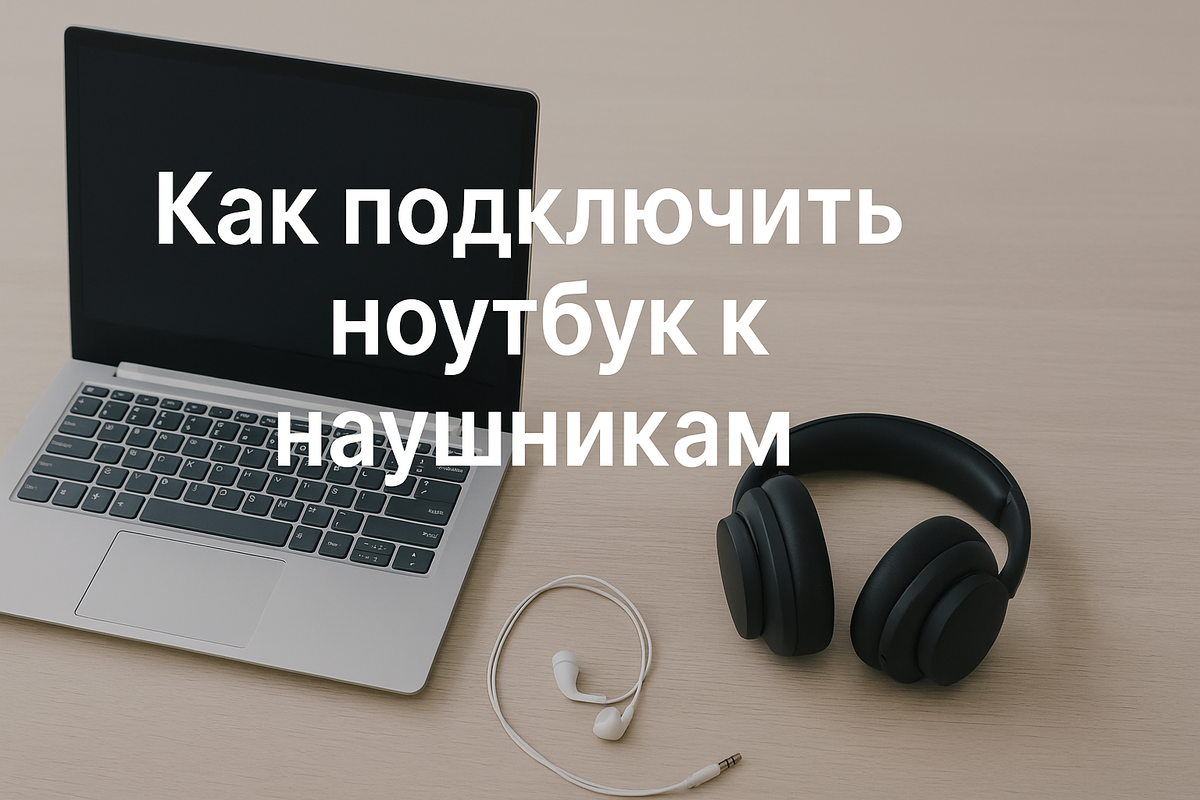
Проводное подключение через мини-джек
Самый простой и надёжный способ — использовать стандартный разъём 3,5 мм.
Что нужно: наушники с соответствующим штекером.
Как подключить:
- Найдите на корпусе ноутбука разъём с иконкой наушников или гарнитуры.
- Вставьте штекер до упора.
- Убедитесь, что ноутбук переключился на вывод звука через наушники (значок громкости → выбрать устройство воспроизведения).
Плюсы: стабильное соединение, отсутствие задержек.
Минусы: ограничение по длине кабеля.
Подключение через USB
Часто используется для игровых гарнитур и наушников с встроенной звуковой картой.
Как подключить:
- Вставьте USB-штекер в порт ноутбука.
- Подождите, пока система установит драйверы (обычно автоматически).
- Выберите устройство вывода звука в настройках Windows.
Плюсы: простота подключения, иногда — лучшее качество звука.
Минусы: занимает USB-порт.
Подключение по Bluetooth
Отличный вариант для тех, кто хочет свободы движений.
Как подключить:
- Переведите наушники в режим сопряжения (инструкция у каждого бренда своя).
- В Windows откройте Параметры → Устройства → Bluetooth и другие устройства.
- Включите Bluetooth и нажмите «Добавить устройство».
- Выберите наушники из списка и подключите.
Плюсы: отсутствие проводов, можно слушать на расстоянии.
Минусы: возможна небольшая задержка в играх и при видеомонтаже.
Если нет звука
- Проверьте, что в настройках Windows выбран именно нужный выход (наушники).
- Обновите драйверы аудиокарты или Bluetooth-модуля.
- Переподключите кабель или перезапустите соединение по Bluetooth.
Где купить ноутбук с отличным звуком
Чтобы наушники работали без проблем, важна не только их модель, но и сам ноутбук — с современными модулями Bluetooth, качественной звуковой картой и поддержкой всех интерфейсов.
В «Ноутбуковая» мы подберём ноутбук под любые задачи — от учёбы до игр — и подскажем, какие наушники подойдут именно вам.