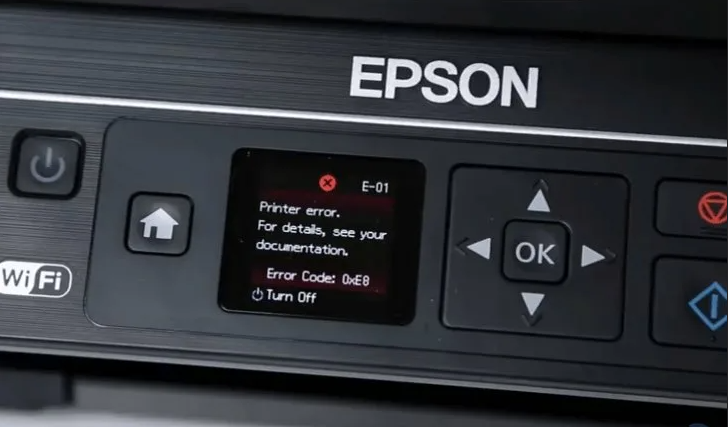
Принтеры — незаменимые устройства в офисе и дома, но иногда они перестают работать без видимой причины. В этой статье разберем распространенные проблемы с печатающими устройствами и способы их устранения.
1. Зависшие процессы принтера
Одна из самых частых причин, по которой принтер перестает печатать, — зависшие системные процессы.
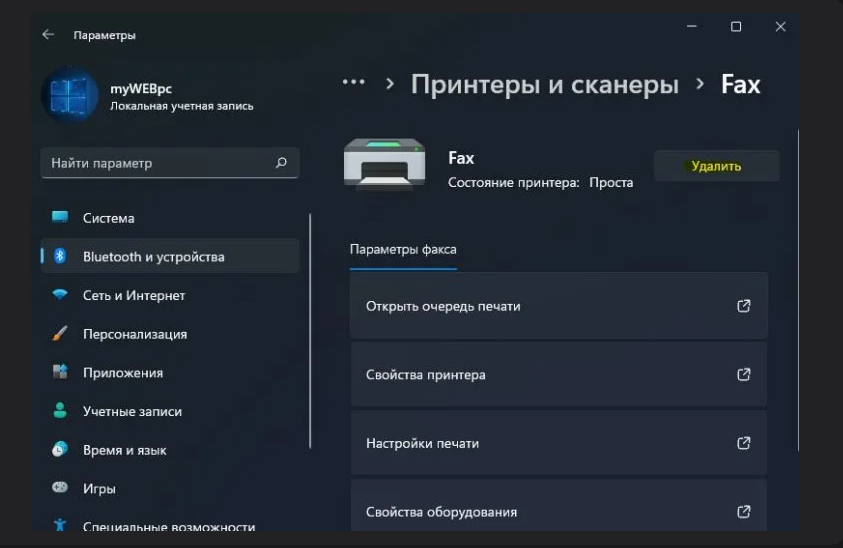
Как исправить:
- Откройте Диспетчер задач (Ctrl + Shift + Esc).
- Найдите процессы, связанные с печатью (например, Print Spooler, Принт-сервер).
- Завершите их и попробуйте отправить документ на печать снова.
- Если это не помогло, перезапустите службу печати:
Win + R → services.msc → найдите «Диспетчер печати» → Перезапустить.
2. Проблемы с драйверами и настройками принтера
Иногда система меняет принтер по умолчанию или драйверы работают некорректно.
Как исправить:
- Проверьте, какой принтер установлен по умолчанию:
Панель управления → Устройства и принтеры → правой кнопкой по нужному → Использовать по умолчанию. - Если принтер подключен через USB, попробуйте переключить его в другой порт.
- Удалите старый драйвер и установите актуальную версию с сайта производителя.
3. Ошибки в очереди печати
Если документы «застревают» в очереди, печать не начнется, пока проблема не будет устранена.
Как исправить:
- Откройте диспетчер печати (дважды кликните на принтере в панели управления).
- Удалите все зависшие задачи.
- Перезапустите службу печати.
4. Проблемы с сетевыми принтерами
Если принтер подключен по сети, возможны сбои в соединении.
Как исправить:
- Проверьте, доступен ли принтер в сети.
- Перезагрузите роутер и сам принтер.
- Убедитесь, что в настройках принтера указан правильный IP-адрес.
5. Поврежденные системные файлы
Иногда папка с драйверами (C:\Printers) удаляется или повреждается.
Как исправить:
- Проверьте наличие папки C:\Printers.
- Если её нет, переустановите драйверы.
- В крайнем случае поможет восстановление системы (откат до последней рабочей точки).
Вывод
Большинство проблем с принтерами решаются перезапуском служб печати, проверкой настроек и обновлением драйверов. Если принтер по-прежнему не работает, стоит проверить физическое подключение и обратиться к специалисту.
Главное — не паниковать: чаще всего проблема решается за несколько минут! 🚀
Если ничего не помогло — время вызывать специалиста!
Но если все перепробовали, а принтер так и не печатает — не тратьте время, вызывайте специалиста!
🔧 Ремонт принтеров в вашем городе. Мастер приедет к вам на дом.
Опытный мастер быстро диагностирует проблему и вернет ваш принтер к жизни! 🖨️✨