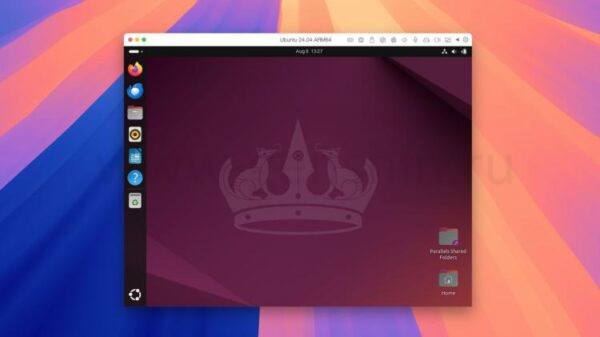
Когда-то я полностью перешёл на Linux, бросив Windows, а потом обзавёлся своим первым Mac. На старых MacBook'ах — до перехода Apple на ARM — я чаще всего ставил лёгкие дистрибутивы Linux. Теперь почти все мои эксперименты с Linux проходят через виртуальные машины.
А главное: чтобы попробовать Linux, менять свой Mac ни на что другое не нужно.
Parallels Desktop — Да, Дорого, Зато Проще Не Бывает
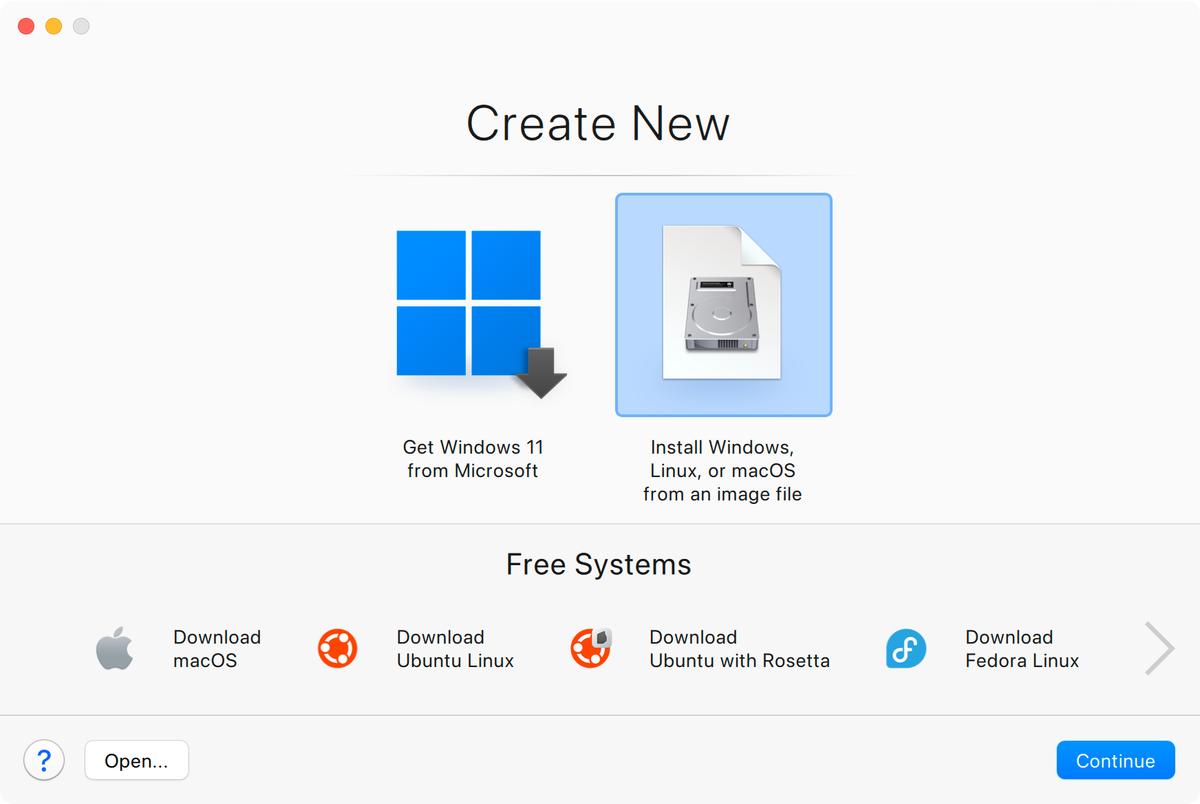
Parallels Desktop — действительно премиальная программа для виртуализации, стоит около 99 долларов в год, но она себя оправдывает. Я стал платить за неё ради запуска Windows 11 ARM с почти «родной» скоростью.
Пробовал я Windows 11 и на бесплатных виртуалках, но ни одна из них не может сравниться с удобством и скоростью Parallels. Тут высокая производительность и, главное, суперпростая установка любых систем: буквально пара кликов — и, скажем, Ubuntu уже работает.
Parallels сам находит, скачивает и ставит виртуальные машины с Ubuntu, Fedora, Debian, Kali — всё происходит автоматически, вам остаётся только наблюдать. А если хочется поиграться с настройками вручную — пожалуйста, всё доступно.
Parallels решает за вас почти всё: определяет, какую систему ставите (автоматически распознаёт образ), и позволяет легко менять параметры виртуального железа. Например, я скачал openSUSE — Parallels нашёл ISO, загрузил его, а остальное я доделал вручную.
Сразу из коробки работает всё: горячие клавиши, медиа-кнопки, сеть и другое. Лучше всего Parallels ладит с «родными» ARM-дистрибутивами, но умеет эмулировать и x86-64 — если вдруг понадобится.
UTM: QEMU на Максималках для Mac
UTM — полностью бесплатная виртуальная машина для Mac на базе QEMU, но куда более дружелюбная. Для старта и настройки вполне хватает минимальных знаний, так что даже новичку будет удобно.
На фоне Parallels UTM чуть менее дружелюбна, но определённо удобнее, чем запускать QEMU вручную. Через UTM можно быстро запускать ARM-дистрибутивы с аппаратной виртуализацией — получается очень шустро. А если вдруг потребуется эмулировать x86-64 или что-то экзотическое, UTM тоже справится, хоть и медленнее.
Иногда UTM бывает капризной. Пока писал этот материал, я пробовал загрузить openSUSE — и система упрямо не хотела стартовать. Выручил совет с GitHub: пришлось вручную сменить видеоустройство — удалить стандартное, добавить другое, а после установки вернуть всё обратно.
Это далеко не первый раз, когда приходится что-то «допиливать». Но немного терпения — и любую проблему можно победить. Вопрос только в том, готовы ли вы потратить время на такие эксперименты. С другой стороны, если вы собрались запускать Linux в виртуалках, к трудностям вы наверняка уже готовы?
Большой плюс UTM — галерея готовых виртуальных машин. Просто скачиваете нужный готовый образ и делаете всё по инструкции. Можно быстро установить Arch Linux, разные версии Debian, Fedora и даже Windows XP.
VirtualBox: Наконец-то Поддерживает Apple Silicon и Прекрасно Дружит с Home Assistant
Отдельно выделю VirtualBox — бесплатную виртуальную машину, которая только летом 2025 года обзавелась поддержкой Apple Silicon. Платформа только начинает обживаться на новой архитектуре, поэтому если нужна стабильность, считайте, что UTM понадежнее. Но с Linux VirtualBox работает на удивление хорошо! Хотя, запускать Windows 11 ARM через VirtualBox на Mac пока нельзя.
Я использую VirtualBox для Home Assistant OS на своём Mac mini-сервере. В UTM так и не удалось правильно настроить Home Assistant — вышло куча ошибок. А вот с VirtualBox всё заработало с первой попытки. Есть удобные пресеты для Linux и BSD, можно выбрать нужный дистрибутив, все параметры — оперативка, ядра процессора, размер диска — спокойно меняются.
Выбираешь образ, указываешь нужные параметры, жмёшь «Готово» — и установка пошла. В любой момент можно донастроить виртуальное железо: добавить памяти, CPU, менять диск и прочее.
Минус у VirtualBox пока один — работает только с ARM-дистрибутивами. Эмулировать x86-64 тут нельзя, в отличие от UTM и Parallels. Хотя, честно говоря, скорость эмуляции была бы такой низкой, что вряд ли кто-то рискнёт это использовать.
Для моих тестов я всё равно часто выбираю VirtualBox — по моему опыту, он стабильнее и глюков меньше. Только не ждите чудес от «железа»: аппаратной эмуляции здесь нет.
Asahi Linux: Когда Хочется Linux на Mac по Серьёзному!
Если хотите максимального погружения в Linux, советую обратить внимание на Asahi Linux. С этим проектом можно поставить Linux прямо на Mac с Apple Silicon (M1, M2 и новее) — и использовать его как основную систему, полностью заменив macOS.
Плюсы тут очевидны: вся производительность вашего Mac работает на Linux, не приходится держать две системы одновременно и нет ограничений виртуализации.
Вот типичный пример: захотел подключить Bluetooth-устройства к серверу Home Assistant, крутящемуся в VirtualBox, но macOS не даёт пробросить встроенный Bluetooth в виртуалку. Надо покупать отдельный адаптер и колдовать с настройками. А на Mac mini с Asahi Linux Bluetooth 5.0 работает «из коробки» — и никаких сложностей.
Будущее выглядит ещё интереснее. Например, активно развивается игровой Linux-дистрибутив Bazzite. Благодаря проектам вроде Proton и инициативе Valve со SteamOS, многие геймеры уже забыли, что такое Windows.
Пока Bazzite официально не поддерживает Apple Silicon, но внимательные пользователи уже углядели пункт загрузки для Mac — а это отличная новость для тех, кто мечтает сделать из Mac на M1 или M2 игровую станцию и раскрыть его возможности по максимуму.
Запуск Linux в виртуалке — идеальный способ попробовать систему, но «нативная» установка на Mac тоже реальна. Главное — не бояться новых сложностей: если хочется освоить свежие технологии и прокачать собственные навыки, сейчас самый подходящий момент поэкспериментировать!
Если вам понравилась эта статья, подпишитесь, чтобы не пропустить еще много полезных статей!
Премиум подписка - это доступ к эксклюзивным материалам, чтение канала без рекламы, возможность предлагать темы для статей и даже заказывать индивидуальные обзоры/исследования по своим запросам!Подробнее о том, какие преимущества вы получите с премиум подпиской, можно узнать здесь
Также подписывайтесь на нас в:
- Telegram: https://t.me/gergenshin
- Youtube: https://www.youtube.com/@gergenshin
- Яндекс Дзен: https://dzen.ru/gergen
- Официальный сайт: https://www-genshin.ru