Быстрые ссылки
Несмотря на все технологические прорывы и вездесущий ИИ, который может ответить практически на любой вопрос, до сих пор живут десятки заблуждений о Windows-компьютерах. Эти мифы продолжают влиять на то, как люди используют свои ПК. Неважно, имеет ли миф реальные корни или это просто популярное заблуждение даже среди энтузиастов — многие из них давно перестали быть правдой или верны лишь частично.
Как только вы поймёте, почему эти мифы не выдерживают критики, вы сэкономите время, деньги и избежите лишней головной боли. Давайте разберём эти устаревшие убеждения и пересмотрим давно сложившиеся представления, которые просто не работают в наше время.
10 Компьютер нужно выключать каждый день
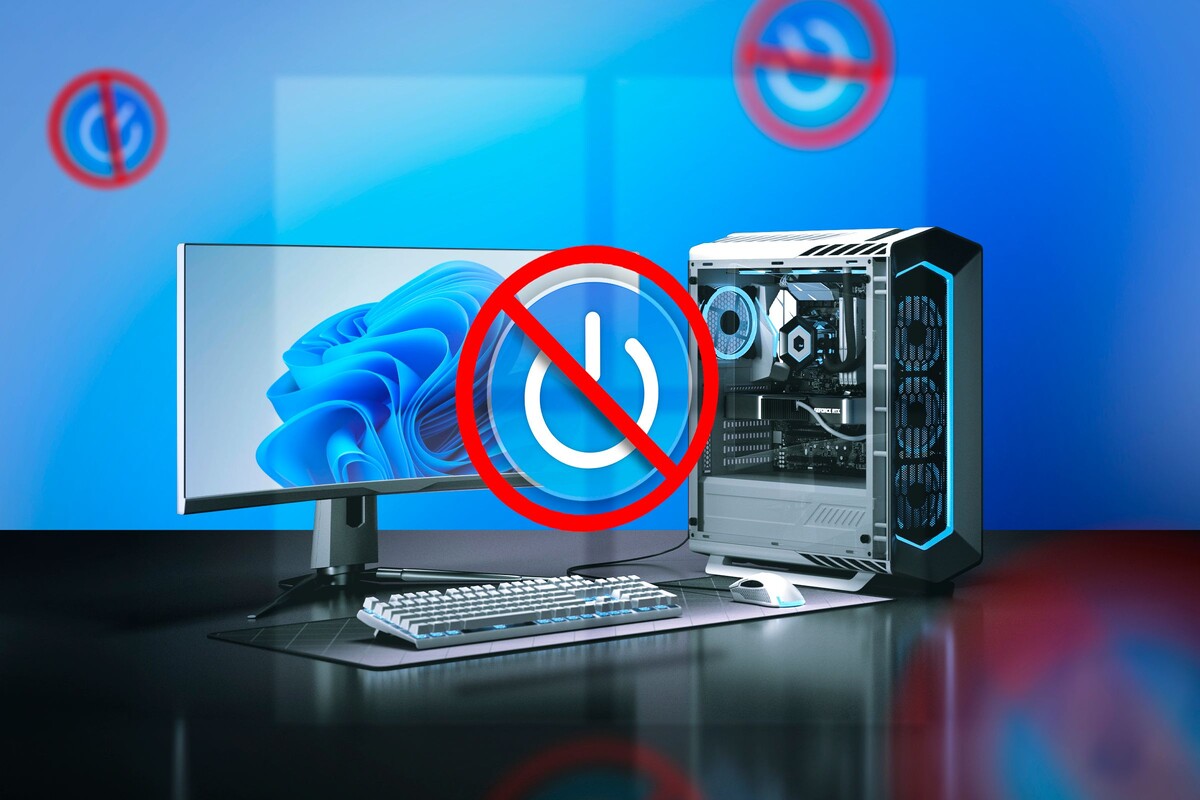
Вот миф, в который я сам когда-то слепо верил. Пока не провёл эксперимент, не выключая свой ПК целую неделю, я думал, что ежедневные отключения — святая обязанность каждого пользователя.
В отличие от Linux, который создавался для беспрерывной работы систем и серверов, Windows всегда славилась своей нестабильностью при работе днями или неделями подряд — по крайней мере, так я думал.
Сегодня разве что редкий глюк драйвера или приложения может вызвать сбой, но это случается намного реже, чем раньше. Разработчики накопили десятилетия опыта создания программ для Windows, и большинство приложений стали достаточно стабильными. Или, по крайней мере, они обычно не кладут всю систему при сбое.
Ещё одна причина, по которой люди выключали ПК, — убеждение, что постоянная работа убивает комплектующие. В этом есть доля истины для компонентов с движущимися частями вроде блока питания, вентиляторов или помп водяного охлаждения, но даже они спокойно служат десять лет или больше. А вот ключевые компоненты — процессор, видеокарта и оперативка — практически никогда не умирают от возраста или даже интенсивного использования.
На деле постоянная работа ПК с вентиляторами на низких оборотах, когда он простаивает, вряд ли вызовет какой-то серьёзный износ.
При всём этом, если у вас нет веской причины держать ПК включённым постоянно, это не значит, что нужно бросаться в крайности. Хотя это абсолютно нормально, если вам нужен удалённый доступ к ПК или вы качаете огромный файл, вы всё равно тратите электричество и можете пропустить обновления драйверов и Windows.
Также производительность Windows может слегка просесть, если оставить систему работать очень долго, поскольку со временем накапливаются случайные фоновые процессы и утечки памяти — хотя это часто можно починить с помощью инструмента очистки оперативной памяти.
9 Больше оперативки всегда означает лучшую производительность
Оперативная память — это как площадь вашего дома: чем больше места, тем больше вещей можно разложить одновременно, не устраивая бардак. Однако, в отличие от дома, вам не нужны тонны дополнительного пространства для свободного перемещения — достаточно места для всего необходимого плюс небольшой запас для манёвра.
Точно так же, как дополнительные комнаты в доме не подарят вам более крутую технику и мебель, больше оперативки не сделает ваш ПК быстрее. У вас просто будет больше места для хранения данных, а любое неиспользуемое пространство — это, по сути, пустая трата ресурсов.
Объём нужной оперативки сильно зависит от ваших задач. Для геймеров 32 ГБ — это текущий стандарт, поскольку многие ААА-игры теперь могут жрать больше 16 ГБ. Впрочем, в старые игры вполне можно играть с 16 ГБ.
Для обычного веб-сёрфинга хватит и 8 ГБ, но лучше взять 16 ГБ про запас. Честно говоря, если мы не говорим о видеомонтаже, виртуальных машинах, анализе данных или других прожорливых задачах, вам не нужно больше 32 ГБ — по крайней мере, пока что.
8 Диски нужно дефрагментировать вручную
Дефрагментация дисков раньше была одной из тех регулярных задач по обслуживанию, за которыми приходилось следить. Помню, как мы с отцом запускали этот инструмент минимум раз в месяц на нашей старой машине с Windows XP. Это была просто неотъемлемая часть владения ПК.
Но начиная с Windows Vista операционка взяла эту задачу на себя, автоматически дефрагментируя жёсткие диски по расписанию. У многих из нас уже даже нет жёстких дисков в ПК. SSD-накопители стали нормой, и они вообще не нуждаются в дефрагментации.
Даже если у вас есть комбинация обоих типов дисков, Windows автоматически обработает дефрагментацию и trimming (для SSD). Так что смело оставьте ручную дефрагментацию в прошлом вместе со всеми другими странными ритуалами, которые нам приходилось выполнять на старых ПК.
7 Ваш ПК защищён от вирусов и кибератак
Самое опасное заблуждение — думать, что вы в безопасности от кибератак, потому что «недостаточно важны». Кибератаки не ограничиваются крупными мишенями вроде дата-центров или серверов — они могут случиться с кем угодно, в любое время.
Хакеры могут проникнуть в вашу систему через хитрую социальную инженерию, например фишинговые письма или установку заражённого софта. Некоторые хакеры даже не нацеливаются на ваш ПК напрямую, а вместо этого эксплуатируют уязвимые устройства в вашей домашней или рабочей сети. То, что вы осторожны в интернете, не значит, что Вася из соседнего кабинета тоже осторожен.
Ещё одно популярное заблуждение — что нельзя подцепить вредоносное ПО, если не скачивать файлы. Вредоносы могут незаметно эксплуатировать уязвимости браузера или обманом заставить вас кликнуть на всплывающее окно, которое вы не до конца поняли — тактика, известная как drive-by download. Иногда простого посещения подозрительного сайта достаточно, чтобы заразить систему или скомпрометировать данные.
Заражённые USB-устройства — от безобидной на вид периферии до флешек — также популярный способ проникновения хакеров в ПК.
Хотя Windows Defender серьёзно подтянулся, он не может полностью защитить вас от программ-вымогателей, шпионского ПО, рекламного мусора и другого вредоносного софта.
6 Ремонт ПК — это сложно и дорого
Хотя ПК не ломается как автомобиль, со временем всё равно могут возникать проблемы или что-то изнашиваться. Иногда это просто толстый слой пыли и засохшая термопаста, в других случаях планка оперативки слегка отошла, вызывая код ошибки. Или это может быть софтовая проблема — например, неудачное обновление драйвера, требующее переустановки Windows.
Какой бы ни была проблема, очень велика вероятность, что кто-то уже сталкивался с точно такой же бедой и нашёл решение — часто что-то, что можно починить самому за несколько минут, даже без предыдущего опыта.
Поэтому перед походом в дорогую мастерскую попробуйте поискать решения на Reddit или YouTube. Или попросите своего любимого ИИ-чатбота помочь с диагностикой.
5 Нужно покупать программы, если хотите качество
Существует море бесплатных альтернатив с открытым кодом для Windows популярным платным приложениям, которые вы, скорее всего, ещё не пробовали.
Раньше я думал, что эти альтернативы не тянут на уровень оригиналов, но после знакомства с LibreOffice и GIMP полностью изменил мнение. Они такие же функциональные, как премиальные аналоги.
Ищете ли вы приложение для электронных таблиц вместо Microsoft Excel, альтернативу Adobe Photoshop или новый текстовый редактор — скорее всего, есть несколько бесплатных вариантов, которые ничем не хуже платных, а то и лучше.
4 Не нужно париться об охлаждении, если не занимаетесь разгоном
Было время, когда штатного кулера хватало с головой для большинства пользователей ПК. Но в начале-середине 2010-х как производительность процессоров, так и тепловыделение выросли, в то время как дизайн штатных кулеров остался практически неизменным.
Это изменилось в конце 2010-х, когда AMD запустила линейку Ryzen с потрясающе надёжными штатными кулерами от Cooler Master. Intel подтянулась позже с улучшенными кулерами Laminar для процессоров 12-го поколения.
Видимо, мы снова в точке, где процессоры работают слишком горячо для своих штатных кулеров, что заставляет их троттлить по температуре — то есть замедляться для предотвращения перегрева. Проще говоря, вы потенциально теряете производительность, потому что думали, что штатный кулер из коробки с вашим новеньким процессором достаточно хорош.
Хорошая новость — вам не нужна дорогущая водянка, чтобы дать процессору необходимый тепловой запас. Дешёвого послепродажного воздушного кулера вроде Thermalright Peerless Assassin 120 SE ARGB или Cooler Master Hyper 212 более чем достаточно для большинства чипов. Плюс это солидные долгосрочные вложения, которые легко перекочуют в вашу следующую сборку.
Thermalright Peerless Assassin 120 SE ARGB
Thermalright Peerless Assassin 120 SE ARGB — это доступный, но мощный кулер для процессора, который легко держит температуру под контролем для любого потребительского чипа. У него шесть тепловых трубок и раздельная конструкция радиатора в паре с двумя 120-мм ARGB-вентиляторами, которые придают ему премиальный вид.
3 Больше вентиляторов означает лучшее охлаждение
Понимание того, как охладить настольный ПК, кажется обманчиво простым. Хотя можно просто поставить один задний вентилятор в корпус, может быть, пару спереди и на этом остановиться, многие из нас хотят пойти дальше. Мы забиваем все разъёмы для вентиляторов на материнке дешёвыми пропеллерами и размещаем их везде, где можно, чтобы максимизировать воздушный поток.
Однако куча вентиляторов не означает, что охлаждение вашего ПК настолько хорошее, насколько возможно.
Без правильной стратегии вы можете просто добавлять много шума без реального улучшения. Лучше сосредоточиться на создании сбалансированного воздушного потока — желательно с положительным давлением (больше притока, чем вытяжки) в простое для минимизации скопления пыли, и нейтральным или отрицательным давлением под нагрузкой (максимум вытяжных вентиляторов, приточные на низких оборотах) для улучшения охлаждения.
Качество вентиляторов ещё важнее. Один качественный вентилятор, оптимизированный для высоких оборотов и низкого шума, легко переплюнет два дешёвых как по воздушному потоку, так и по акустике. Вентиляторы Noctua вроде NF-A12x25 — отличный премиум-вариант, но есть и NF-P12 redux для ограниченного бюджета. А если бюджет совсем скромный, советую взять 5 штук ARCTIC P12. У меня такие стоят, и я ими вполне доволен.
Вентилятор охлаждения Noctua NF-P12 (120 мм)
Этот высокопроизводительный компьютерный вентилятор с рейтингом 4.8 звезды на Amazon идеально подходит для тихого охлаждения корпуса.
2 Нужно потратить кучу денег, чтобы собрать игровой ПК
Традиционное мнение гласит, что игровой ПК всегда будет дороже консоли. Хотя в этом есть доля правды, вы легко можете собрать игровой ПК, который примерно соответствует уходящим консолям как по цене, так и по производительности, особенно сейчас, когда прошло несколько лет с запуска PS5/Xbox Series X.
Хотя цены на комплектующие сильно скачут, бюджетный игровой ПК всё равно можно собрать. Не каждая система должна быть монстром за 270000 рублей для 4K-гейминга с самым новым и лучшим от NVIDIA. Разумно оценённой системы среднего класса более чем достаточно для игры во все свежие игры на скромных настройках, особенно благодаря современным алгоритмам апскейлинга и генерации кадров.
Часто можно найти комплектующие прошлого поколения намного дешевле новых, хотя они лишь чуть-чуть хуже по чистой производительности. Также, если готовы купить несколько компонентов б/у, особенно печально известную своей дороговизной видеокарту, легко можете сэкономить десятки тысяч рублей от финальной цены игрового ПК.
Чёрт, можете даже купить целый подержанный игровой ПК или рассмотреть готовую модель, если самостоятельная сборка кажется страшной.
1 Нужна дискретная видеокарта для игр
Раньше встроенная графика была посмешищем. Она была настолько убогой, что ваш ПК терял кадры в операционке или при воспроизведении HD-видео. Больше нет.
С момента запуска первых Ryzen APU от AMD люди начали серьёзно относиться к встроенной графике. AMD серьёзно прокачала её за эти годы, и Intel подтянулась с Iris Xe (и даже создала отдел дискретных GPU), до такой степени, что теперь можно комфортно играть как на мобильных, так и на настольных процессорах со встроенной графикой.
Конечно, нельзя ожидать того же уровня производительности, что у дискретной видеокарты, но встроенные GPU прошли огромный путь всего за десятилетие. Я играю в старые PC-игры и инди-проекты на своём ноутбуке с Core i7 11-го поколения, и они работают плавно благодаря Iris Xe. Новые настольные APU вроде AMD Ryzen 5 8600G могут даже легко справляться со многими не самыми свежими ААА-играми — впечатляюще, учитывая цену и энергоэффективность.
AMD Ryzen 5 8600G
AMD Ryzen 5 8600G — это доступный настольный APU Ryzen AM5 с 6 ядрами, 12 потоками и максимальной частотой буста 5.0 ГГц. Изюминка — встроенная графика AMD Radeon 760M, которая может запускать многие новые игры с достойной частотой кадров.
Многие давно сложившиеся убеждения о Windows-ПК теперь стали мифами, которые просто больше не соответствуют реальности. Будь то благие советы из ранних дней Windows или более свежие заблуждения — нет причин продолжать в них верить.
Если вам понравилась эта статья, подпишитесь, чтобы не пропустить еще много полезных статей!
Премиум подписка - это доступ к эксклюзивным материалам, чтение канала без рекламы, возможность предлагать темы для статей и даже заказывать индивидуальные обзоры/исследования по своим запросам!Подробнее о том, какие преимущества вы получите с премиум подпиской, можно узнать здесь
Также подписывайтесь на нас в:
- Telegram: https://t.me/gergenshin
- Youtube: https://www.youtube.com/@gergenshin
- Яндекс Дзен: https://dzen.ru/gergen
- Официальный сайт: https://www-genshin.ru