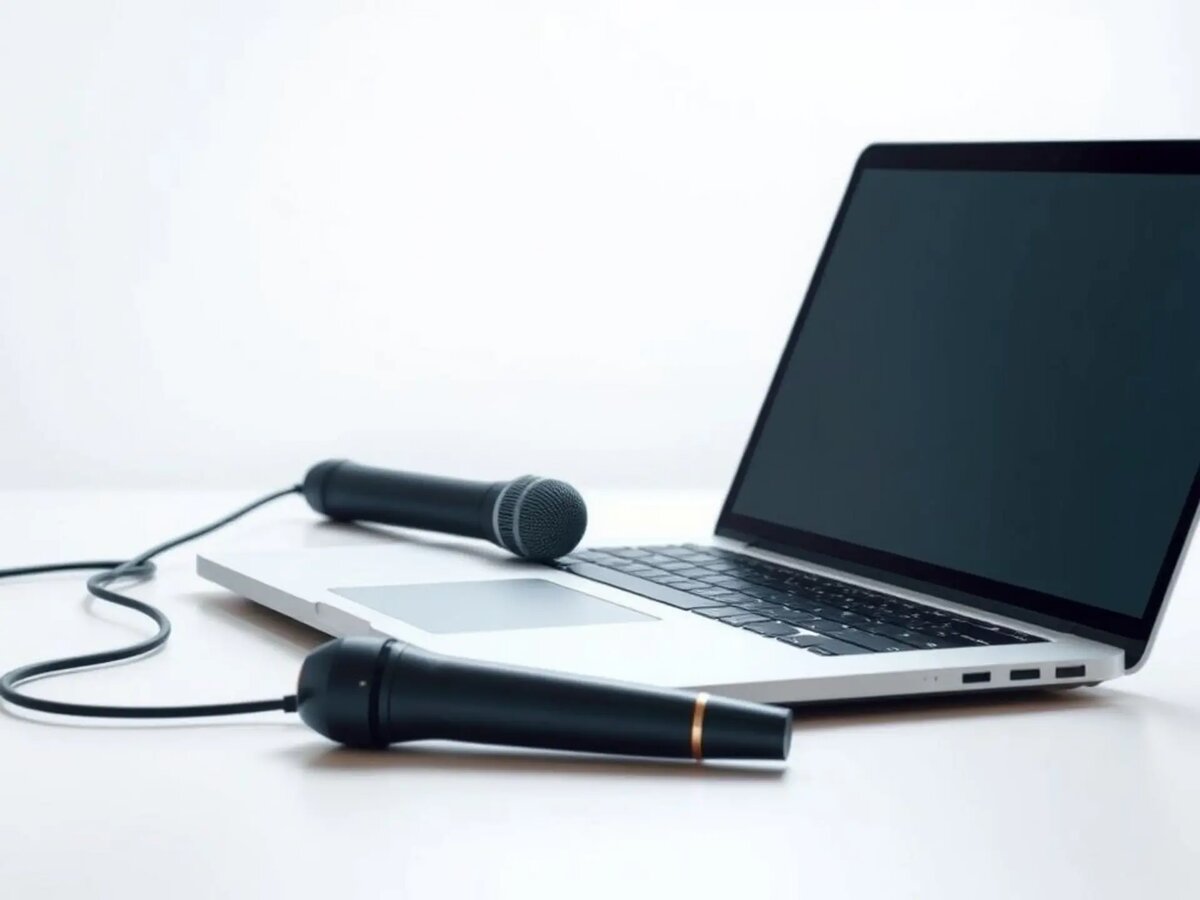
Ещё несколько лет назад подключать микрофон к компьютеру означало неизбежное плутание в проводах — это сейчас кажется таким неудобным! Современные беспроводные технологии совершили маленькую революцию. Хотите вести стрим, не прилипая к монитору? Или может, записать подкаст, перемещаясь по комнате? Беспроводной микрофон с компьютером — это реальная свобода без потери качества. И подключить его гораздо проще, чем вы думаете.
Зачем вообще беспроводник вашему ПК? Свобода
Давайте начистоту: провода раздражают. Они путаются, цепляются за всё подряд, а их длина автоматически приковывает вас к системному блоку или ноутбуку. Беспроводной микрофон ломает эти цепи. Вспомните:
- Стримеры: Возможность встать, пройтись по комнате, показать что-то руками — это оживляет контент.
- Дистанционное обучение/вебинары: Вести урок или презентацию, сидя на удобном стуле в другом конце комнаты, а не скрючившись над встроенным микрофоном ноутбука.
- Музыка и подкасты: Можно свободно перемещать гостя-интервьюируемого или самому двигаться при озвучке.
- Игры: Не каждую минуту эмоционального рейда хочется помнить о проводе, сдерживающем твой порыв докричаться до товарищей по команде.
Главное преимущество — мобильность. Это не просто удобство, а изменение самого подхода к работе и творчеству за компьютером.
Как подключить: шаги, которые точно сработают
Миф номер раз — это «сложно». На деле процесс подключения чаще всего занимает пару минут. Поехали по пунктам:
- Достаньте передатчик и приёмник. Почти все беспроводные системы состоят из двух частей: сам микрофон + передатчик (часто это маленький «хвостик», или же передатчик интегрирован в корпус ручного микрофона), и отдельного небольшого приёмника.
- Подключите приёмник к компьютеру. Здесь два самых распространённых пути:Вариант 1: USB — Простота
Найдите USB-разъём на приёмнике (миниатюрный, как у флешки). Вставьте его в свободный USB-порт вашего ПК или ноутбука. Операционная система (Windows, macOS, Linux) обычно сама «увидит» новое устройство и установит базовые драйверы за секунды.Мой опыт: Когда я впервые подключил USB-приёмник от петличного микрофона к старому ноутбуку на Windows 10, через 3 клика в настройках звука он уже работал. Никаких драйверов с дисков искать не пришлось.Вариант 2: Jack/Mini-Jack (3.5 мм) — Универсальность
Если приёмник выводит штекер 3.5 мм (как от наушников), воткните его в разъём для микрофона на компьютере (обычно розового цвета или с иконкой микрофона). Важно: на многих ноутбуках разъём комбинированный. В Windows нужно зайти в «Параметры звука» > «Свойства устройства» > выбрать тип «Microphone». В macOS это настраивается в «Системных настройках» > «Звук» > «Вход». - Включите микрофон и приёмник. На обоих устройствах должен загореться индикатор (часто зеленый или синий). Убедитесь в их сопряжении — на приёмнике должен светиться индикатор, сигнализирующий о соединении с микрофоном (это происходит автоматически в 90% систем).
- Настройте в системе. Перейдите в настройки звука вашего компьютера и выберите подключённый беспроводной приёмник как устройство ввода по умолчанию. Протестируйте уровень, что называется, «дедовским способом» — скажите что-то в микрофон и посмотрите на индикатор «громкости» в настройках. Шкала должна двигаться.
Важно: Не забудьте зарядить или вставить свежие батарейки в микрофон и приёмник *до* начала работы! Иначе ваш диалог о свободе технологий закончится внезапным молчанием.
Какой беспроводной микрофон выбрать для ПК? Не все одинаковы
Ассортимент огромен. Чтобы не утонуть, задайте себе ключевой вопрос: «Что я буду делать с этим микрофоном?», а также «Готов ли я разбираться с настройками?» Основные кандидаты:
- USB-Микрофоны с функцией беспроводной связи: Например, популярные Rode Wireless Go II или даже некоторые модели Blue Yeti (более дорогой вариант). Микрофон подключается к ПК через USB-приёмник, обеспечивая качество, близкое проводным аналогам. Плюсы: Качество, относительно просто, работают даже с простыми ноутбуками. Минусы: Выше цена, возможна небольшая задержка у некоторых моделей.
- «Петлички» (Lavalier) на 2.4 ГГц: Маленький микрофон, крепится на одежду. Идеальны для записей лекций, презентаций, интервью, когда руки должны быть свободны. Плюсы: Незаметность, портативность, достойное качество для своей цены. Минусы: Может требовать замены батареек чаще, чем ручные, чувствительны к помехам сети Wi-Fi.
- Радиомикрофоны (VHF/UHF): Аналоговый сигнал, часто встречаются у музыкантов или репортёров. Подключаются через XLR кабель к микрофонному входу (некому!), который есть только на продвинутых звуковых картах или микшерах. Подойдут тем, у кого есть внешняя аудиокарта с XLR. Для обычного ПК без допоборудования — не лучший выбор.
- Блютуз-микрофоны: Знакомая по Bluetooth-наушникам технология. Плюс: Очень просто (подключаются как гарнитура). Минусы: Существенное сжатие звука (не подходит для студийной записи), заметная задержка (латенси), невозможность полноценной работы при активной нагрузке на Bluetooth (например, если к ноутбуку подключена мышь и колонки через тот же модуль). Для редких совещаний — возможно. Для всего серьёзного — обычно нет.
Совет из практики: Если не хотите разгонять звуковую карту и просто идёте по пути минимальных усилий — USB-приёмник ваш друг. Цена/качество/простота чаще всего максимально сбалансированы.
На что смотреть в характеристиках
- Рабочая частота/Диапазон: Системы на 2.4 ГГц компактны, но могут конфликтовать с Wi-Fi поблизости. Промышленные полные системы на UHF сложнее, но устойчивее в насыщенной среде.
- Время работы от батареи: Плюс важна скорость замены элементов питания.
- Линейные выходы: Если задумываетесь о расширении (например, подключение к камере и ПК одновременно) или профессиональной звуковой карте.
- Задержка сигнала (Latency): Особенно критична для игр, стримов или записи музыки «вживую». Низкая задержка указывается как преимущество в описании дорогих моделей.
Типичные неполадки и как их обезвредить
Беспроводная связь — штука мощная, но порой капризная. Вот проблемы, с которыми сталкивался сам и как их разруливал:
- «Мой компьютер не видит микрофон!»:Проверьте ПО: Зайдите в диспетчер устройств (Windows). На вкладке «Звуковые, игровые и видеоустройства» должен быть ваш приёмник. Если его нет — переподключите USB в другой порт. Старые порты могут быть маломощны.
Не тот источник звука: В настройках приложения (Zoom, Discord, OBS) настройте источник ввода явно на ваш беспроводной микрофон. Система может упорно цепляться за встроенные динамики.
Драйверы: Для специфических систем иногда надо скачать драйвер с сайта производителя. - «Треск, шипение или прерывистый звук»: Это классика помех.Убедитесь, что между приёмником и микрофоном нет крупных металлических преград или мощного источника помех (роутер, микроволновка, неоновые лампы!). Идеально убрать их хотя бы с прямой видимости.
Попробуйте переключить канал на приёмнике и трансмиттере (если такая опция есть по кнопке).
Поднесите приёмник ближе к микрофону или используйте удлинитель USB для размещения приёмника подальше от задней стенки системного блока (вот где живут генераторы электрических помех!). - «Низкая громкость/не слышно меня»:Добавьте усиление микрофона в настройках звука ПК.
Проверьте, не включено ли на микрофоне или приёмнике «Mute». Проверьте уровень громкости в приложении или программе.
Где микрофон? Если он петличный — мените положение на одежде. Если ручной — говорите ближе или настройте чувствительность на микрофоне. - «Заряда батарей хватает только на 15 минут»: Да, такое бывает со старыми алкалиновыми батарейками. Переходите на аккумуляторы (Ni-Mh) с высокой ёмкостью (1500+ mAh для АА или ААА). Разница поразительная!
Золотое правило: Перед каким-то важным звонком, записью или стримом делайте кратковременный тест — батареи, связь, уровень звука. Пара минут на это сэкономит массу нервов позже.
** **
Итак, подведём: подключить беспроводной микрофон к компьютеру — технически несложно. Главное — правильно выбрать тип под свои конкретные задачи и немного разобраться в настройках. Это не пустая трата времени: свобода движения, чистота звука и отсутствие лишних проводов меняют комфорт работы за ПК радикально. Не бойтесь экспериментировать! Лично мне в своё время эта простая замена гарнитуры на профессиональную петличку принесла кучу удобства. Попробуйте — может, и вам удивят простота и отдача от таких апгрейдов звука.
Удачи в звукозаписи без оков! Оставляйте в комментариях ваши вопросы или делитесь своими находками по теме — всегда интересно услышать живые кейсы.