Краткое содержание
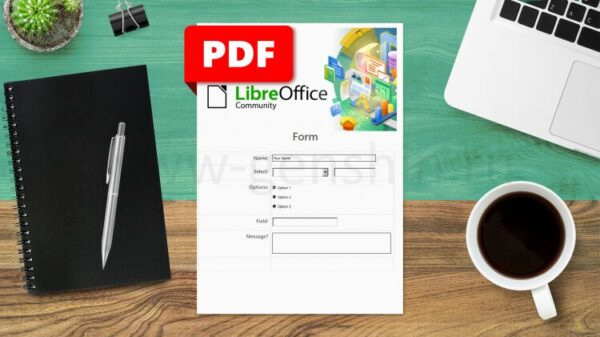
LibreOffice Writer позволяет создавать интерактивные PDF-формы с нуля. Никаких готовых шаблонов или дополнительных плагинов не потребуется. Просто открываете чистый документ, добавляете поля форм и экспортируете нужным способом. Все необходимые инструменты уже встроены — главное знать, где их найти.
Создаем новый документ Writer
Запускаю LibreOffice Writer и создаю новый файл. Это будет основой для нашей формы. Здесь разместится всё: заголовки, поля, разметка, отступы. Могу свободно печатать, настраивая структуру. Если форме нужен заголовок, названия разделов или обычный текст — просто набираю их. Оставляю пустые места там, где потом будут интерактивные поля.
На этом этапе всё работает как в обычном текстовом редакторе. Интерактивность добавим позже.
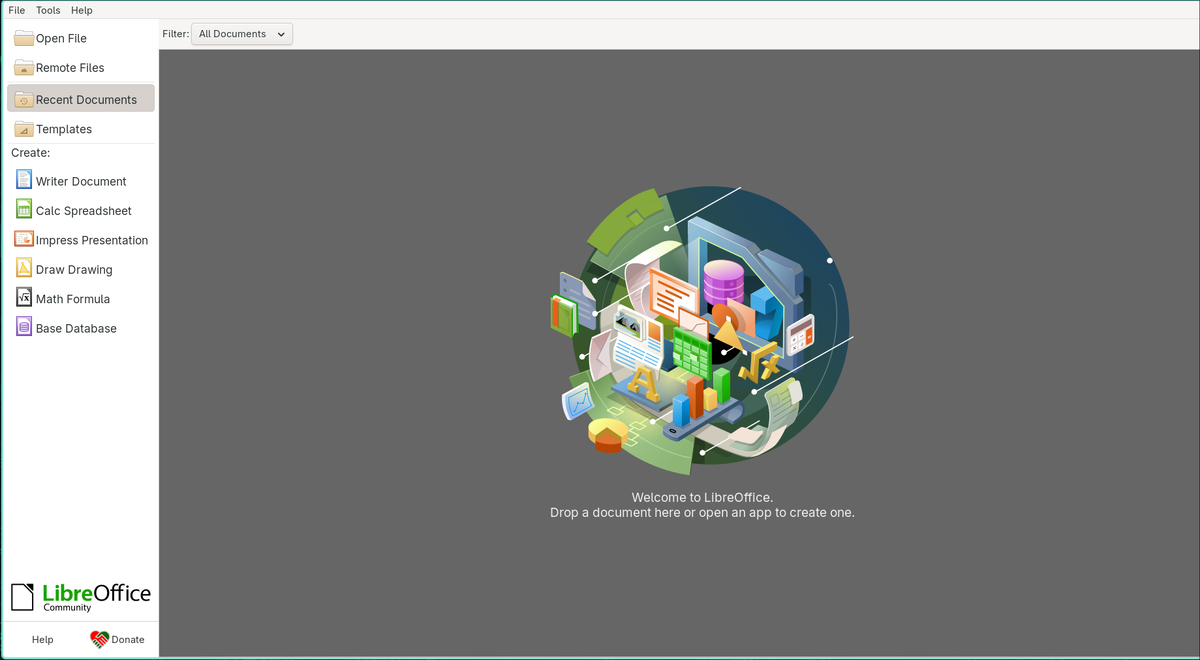
Можно также взять готовый шаблон LibreOffice Writer за основу и доработать его.
Включаем инструменты для форм
Иду в верхнее меню «Вид», затем «Панели инструментов» и включаю два пункта: «Элементы управления формы» и «Конструктор форм».
На экране появляются плавающие панели. На одной собраны все типы полей, на другой — инструменты настройки и компоновки. Если панели мешают, просто перетаскиваю их в удобное место. Обе пригодятся постоянно.
Оставляю режим конструктора включенным — он должен быть активен по умолчанию. Именно благодаря ему можно перемещать и настраивать поля, а не активировать их.
Добавляем текстовое поле
Кликаю на значок «Текстовое поле» на панели «Элементы управления формы». Курсор превращается в перекрестие. Щелкаю и протягиваю мышью, рисуя поле в нужном месте. Получается пустое поле, в которое пользователи смогут вводить текст в готовом PDF.
Подпись к полю придется делать самостоятельно — просто печатаю текст рядом или над полем. LibreOffice не связывает подписи с полями автоматически, так что разметку делаю вручную.
Щелкаю правой кнопкой по полю и выбираю «Свойства элемента управления». Откроется небольшая панель настроек. Здесь можно задать текст-подсказку, изменить размер шрифта или разрешить многострочный ввод через галочку «Многострочный». Остальное обычно оставляю по умолчанию.
Каждое поле размещается прямо в документе. Нужно переместить — перетаскиваю. Изменить размер — тяну за края. LibreOffice не делает автовыравнивания, просто помещает элементы туда, куда я укажу.
Добавляем поля выбора
Флажки и переключатели расположены рядом на панели инструментов. Работают похоже, но с важной разницей.
Флажок работает независимо — можно отметить один, несколько или ни одного. Переключатель входит в группу: выбираешь один, остальные автоматически отключаются. Добавляю их так же, как текстовое поле: кликаю на значок, затем рисую в нужном месте.
Появится поле с текстом-заглушкой. Дважды кликаю по нему, чтобы изменить подпись. Можно также просто набрать подписи рядом с каждым полем на странице. LibreOffice не связывает подписи с элементами — выравнивание делаю руками.
Чтобы переключатели работали как группа, нужно дать им одинаковое имя группы. Открываю «Свойства элемента управления», нахожу поле «Имя группы» и ввожу одинаковое название. Без этого шага они не будут работать как единый набор.
Создаем большое текстовое поле
Для комментариев или развернутых ответов можно создать расширенные текстовые поля. Вместо обычной горизонтальной линии просто протягиваю область побольше с выбранным инструментом текстового поля — получится вместительное окно для ввода.
Наводим красоту
Пока что все элементы просто разбросаны по странице. В редакторе это выглядит нормально, но если не выровнять, готовый PDF может получиться неаккуратным. Пора навести порядок.
Открываю панель «Конструктор форм» и ищу значки выравнивания. Они позволяют выровнять объекты по левому краю, центру, правому краю, верху или распределить равномерно.
Сначала зажимаю Shift и кликаю по каждому полю, которое хочу выровнять. Затем нажимаю нужную опцию выравнивания.
Для точной подстройки использую клавиши со стрелками. Если нужна привязка к сетке, включаю «Сетка» и «Привязка к сетке» из меню «Вид» или панели конструктора. Работает не идеально, но помогает. Есть также кнопка для показа пунктирной сетки-подложки (она нужна только как направляющая и не попадет в итоговый файл).
Автоматической разметки нет. Если что-то выглядит криво — значит, так и есть, придется исправлять руками.
Экспортируем готовую форму
Перед экспортом обязательно отключаю режим конструктора. Это критически важно! Делаю это через меню «Вид» или переключив значок конструктора на нижней панели. Только после этого PDF можно экспортировать как интерактивный документ.
Когда всё размещено и настроено, иду по пути:
«Файл» > «Экспорт» > «Экспорт в PDF»
Откроется диалог с кучей опций. Прокручиваю вниз, пока не найду «Создать PDF-форму», и ставлю галочку. Без этого шага форма будет обычной, неинтерактивной.
Нажимаю «Экспорт» и сохраняю файл. Готово!
Важно: не использую «Сохранить как» — это создаст обычный ODT-документ, а не интерактивный PDF.
Проверяем результат
Открываю готовый PDF в любом просмотрщике — Firefox, Chrome, Adobe Reader, что угодно.
Кликаю в текстовое поле и пытаюсь что-то напечатать. Проверяю флажки и переключатели. Если курсор не появляется или элементы не реагируют — где-то ошибка.
Всегда можно вернуться к Writer, включить режим конструктора и исправить проблемы.
С этими инструментами можно создавать не только скучные формы для данных. Кто-то умудрился сделать интерактивный PDF, где можно играть в Doom и Tetris!
LibreOffice Writer прекрасно справляется с созданием интерактивных PDF — просто нужно знать, где спрятаны нужные кнопки.
Если вам понравилась эта статья, подпишитесь, чтобы не пропустить еще много полезных статей!
Премиум подписка - это доступ к эксклюзивным материалам, чтение канала без рекламы, возможность предлагать темы для статей и даже заказывать индивидуальные обзоры/исследования по своим запросам!Подробнее о том, какие преимущества вы получите с премиум подпиской, можно узнать здесь
Также подписывайтесь на нас в:
- Telegram: https://t.me/gergenshin
- Youtube: https://www.youtube.com/@gergenshin
- Яндекс Дзен: https://dzen.ru/gergen
- Официальный сайт: https://www-genshin.ru