После установки Windows 10 важно правильно настроить систему, чтобы она работала быстро, стабильно и безопасно. В этом материале мы разберём шаг за шагом, что нужно сделать новичку, чтобы компьютер был готов к работе с первого дня.
Завершаем установку правильно
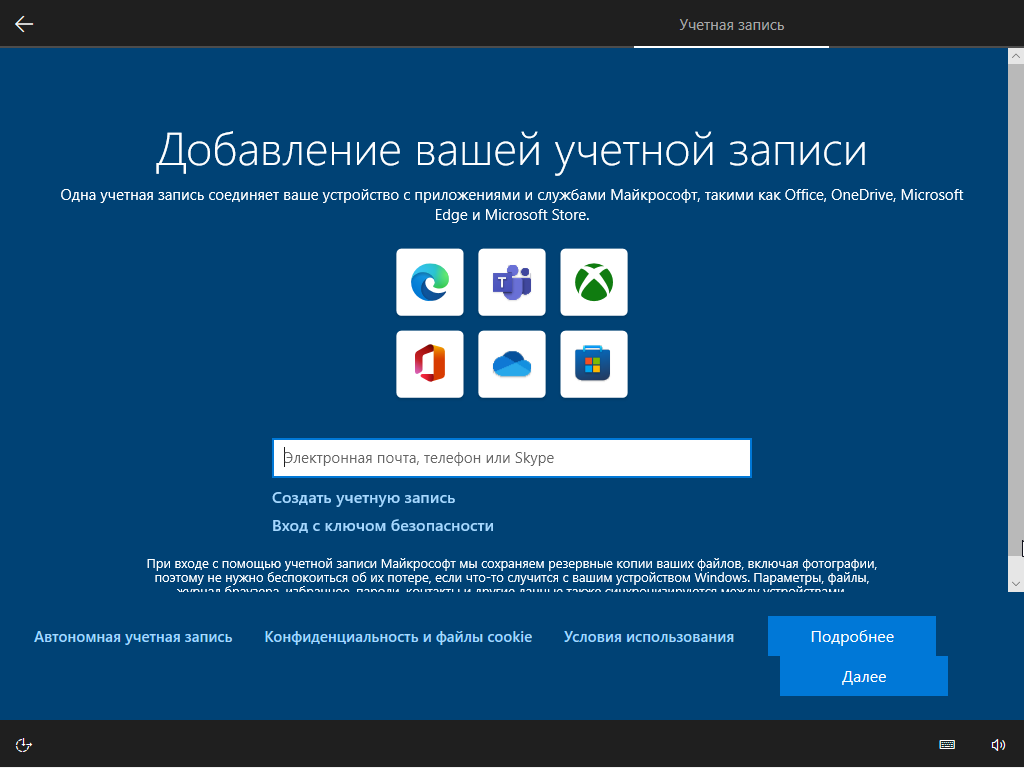
После установки Windows 10 система предложит базовые настройки (язык, учётная запись, подключение к Wi-Fi).
Что важно сделать прямо сейчас:
- Подключиться к интернету (через Wi-Fi или кабель).
- Выбрать удобную раскладку клавиатуры и часовой пояс.
- Решить, использовать ли Microsoft-аккаунт (вход по e-mail) или локальную учётную запись. Для новичка Microsoft-аккаунт удобен — он автоматически синхронизирует пароли, темы и OneDrive. Локальная учётка безопаснее при частном использовании.
Активируем Windows (если есть ключ)
Если у вас есть лицензионный ключ — вводим его: Пуск → Параметры → Обновление и безопасность → Активация.
Если ключ привязан к Microsoft-аккаунту, достаточно войти в систему. Официальная активация — важно: без неё будут ограничения и периодические напоминания.
Обновления Windows — обновляем систему
Windows Update — первый шаг к безопасности.
- Открываем Пуск → Параметры → Обновление и безопасность → Центр обновления Windows.
- Нажимаем «Проверить наличие обновлений» и ждём пока всё установится. Может потребоваться несколько циклов перезагрузки.
Совет: Обновления часто содержат драйверы и патчи безопасности — не откладывайте их.
Установка драйверов от производителя
Windows ставит базовые драйверы сама, но для стабильности и производительности лучше поставить официальные:
- Чипсет (материнская плата) — обязательно, отвечает за работу USB, NVMe, питание.
- Видеоадаптер — NVIDIA/AMD драйвер с сайта производителя.
- Сетевая карта (Ethernet/Wi-Fi) — если сеть работает нестабильно.
- Аудио, кард-ридер, Bluetooth — по необходимости.
Где брать: сайт производителя ноутбука/материнской платы или GPU-производителя. Скачиваем только с официальных сайтов.
Антивирус и брандмауэр
Windows 10 уже включает Windows Defender (Защитник Windows) — он достаточен для большинства пользователей.
- Пуск → Параметры → Обновление и безопасность → Безопасность Windows → Открыть Центр безопасности Windows.
- Запускаем первичное сканирование и проверяем состояние защиты в реальном времени.
Если нужен сторонний антивирус — лучше выбирать проверенные продукты (Kaspersky, ESET, Bitdefender) не нужно устанавливать одновременно два антивируса — будут конфликты.
Брандмауэр (Firewall) обычно включён; отключать его не нужно.
Настраиваем автозагрузку — убираем тормоза при старте
Много программ запускаются вместе с Windows и замедляют загрузку.
- Ctrl + Shift + Esc → Диспетчер задач → Вкладка «Автозагрузка».
- Отключи всё ненужное (мессенджеры, апдейтеры, облачные сервисы, которые можно запускать вручную).
После отключения перезагружаем ПК и смотрим, быстрее ли стала стартовать система.
Параметры приватности — включаем разумный контроль
Windows по умолчанию собирает некоторые данные. Можно уменьшить слежку:
- Пуск → Параметры → Конфиденциальность.
Отключаем «Реклама: идентификатор» (если не хотите персонализированной рекламы).
Раздел «Диагностика и обратная связь» — можно перейти на «Основной уровень» (меньше данных).
Отключаем лишние фоновые приложения, если не нужны.
Главное не переборщить: некоторые функции (типа обновлений драйверов) могут требовать обмена телеметрией. Выбирайте баланс между удобством и приватностью.
Настраиваем защиту и восстановление
Точка восстановления и образ системы — спасут при проблемах.
- Создание точки восстановления: Пуск → Панель управления → Система → Защита системы → Создать точку восстановления.
- Создание диска восстановления (флешки): Пуск → Панель управления → Восстановление → Создать диск восстановления. Это пригодится, если Windows не загрузится.
Настраиваем Windows Defender и периодические проверки
- Открываем «Безопасность Windows» → «Защита от вирусов и угроз» → «Параметры» → Включаем защиту в реальном времени и облачную защиту.
- Планируем один полный скан в месяц.
Оптимизация под ваш диск (SSD/HDD)
Если у вас SSD:
- Убедитесь, что TRIM включён. Открой командную строку от имени администратора и введи: fsutil behavior query DisableDeleteNotify — если вернёт 0, TRIM активен. Обычно Windows включает его автоматически.
- Включаем «Оптимизация дисков»: Пуск → Оптимизация дисков → Выбираем SSD → Оптимизировать (Windows автоматически использует TRIM).
Если HDD — время от времени делаем дефрагментацию (Windows делает это сам автоматически).
Настройка визуала и удобства
- Тема и масштаб: Пуск → Параметры → Персонализация → Темы и параметры экрана (масштаб 100–125%).
- Визуальные эффекты: если ПК слабый — Пуск → Система → Дополнительные параметры системы → Быстродействие → Параметры → «Обеспечить наилучшее быстродействие» (или отключить отдельные эффекты).
Настраиваем браузер и установи нужные программы
- Устанавливаем браузер Chrome/Firefox/Edge/Yandex.
- Устанавливаем необходимые программы: офис (LibreOffice/Office), архиватор (7-Zip), медиаплеер (VLC), редакторы и так далее.
- Скачиваем только с официальных сайтов.
Создаем отдельные учётные записи
Если за ПК работают несколько человек, создаем отдельные учётные записи:
- Пуск → Параметры → Учетные записи → Семья и другие пользователи → Добавить пользователя.
- Для обычных пользователей создаём обычную (неадминскую) учётную запись — это повышает безопасность.
Делаем резервную копию «чистой» системы
Когда всё настроено и установлены нужные драйверы и программы — создаем образ системы. Это позволит в будущем быстро восстановить рабочую конфигурацию.
- Можно использовать встроенный инструмент «Резервное копирование образа системы» или сторонние (Macrium Reflect — бесплатная версия).
Короткий чек-лист (для быстрого прохождения)
- Подключиться к интернету, выбрать учётную запись.
- Ввести ключ активации Windows.
- Обновить Windows через Центр обновления.
- Установить драйверы чипсета и видео с официальных сайтов.
- Включить Защитник Windows / установить антивирус.
- Отключить лишние автозапуски.
- Настроить точки восстановления и резервное копирование.
- Оптимизировать диск (TRIM/дефрагментация).
- Установить нужные программы и браузер.
- Создать образ системы.
Несколько полезных советов и предостережений
- Ключ Windows: покупайте только в проверенных магазинах. Поддельные ключи приводят к блокировке.
- Драйверы: сначала чипсет, потом другие драйверы; видеодрайверы устанавливайте в конце.
- Резервные копии: лучше иметь внешний диск для бэкапов. Храните важные документы отдельно от системного диска.
- Не удаляйте всё подряд: прежде чем удалять программу, гуглите её назначение — иногда это нужная утилита от производителя.
Правильная первичная настройка Windows 10 экономит время, продлевает срок службы компьютера и повышает комфорт работы. Потратив несколько минут сейчас, вы получите стабильную и быструю систему на долгие годы.