Оптимизация BIOS (базовой системы ввода-вывода) на компьютере — это важный шаг к повышению производительности и стабильности системы. BIOS управляет начальной загрузкой компьютера, и его настройки могут существенно влиять на работу аппаратных компонентов. В данной статье мы рассмотрим основные аспекты оптимизации BIOS, а также различные настройки, которые могут улучшить производительность вашего ПК.
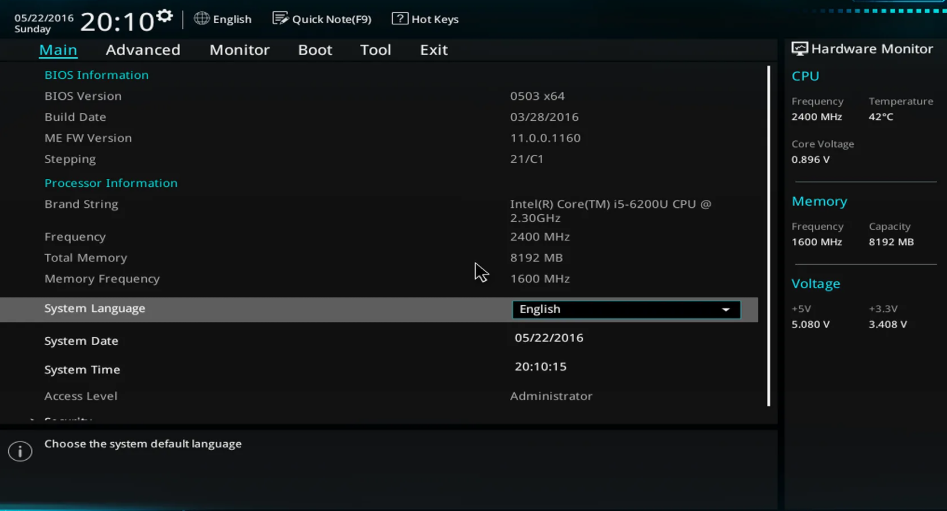
Введение в BIOS
BIOS — это прошивка, которая сохраняется на материнской плате вашего компьютера. Она выполняет ряд функций, включая тестирование оборудования при старте, поиск загрузочных устройств и инициализацию системы. Именно BIOS отвечает за взаимодействие между операционной системой и аппаратным обеспечением.
Одной из ключевых задач при настройке BIOS является правильное управление ресурсами системы. Несмотря на то, что многие пользователи могут не задумываются о BIOS, его оптимизация может привести к значительному увеличению скорости работы устройства и улучшению его стабильности.
Разделение BIOS на секции
BIOS состоит из нескольких секций, каждая из которых отвечает за определенные параметры системы. К основным секциям BIOS можно отнести:
- Загрузка: Оптимизация порядка загрузки устройств может уменьшить время, затрачиваемое на инициализацию системы.
- Управление энергопотреблением: Включение или отключение различных режимов энергосбережения может помочь в оптимизации работы компьютера.
- Частоты и тайминги памяти: Правильные настройки памяти могут значительно увеличить производительность.
Подготовка к оптимизации BIOS
Перед тем, как приступить к оптимизации, важно понимать, что изменения в BIOS могут привести к нестабильной работе компьютера или даже к его поломке. Поэтому рекомендуется:
- Сделать резервную копию всех важных данных.
- Записать текущие настройки BIOS, чтобы в случае неудачи у вас была возможность восстановить рабочую конфигурацию.
- Убедиться, что у вас есть стабильная версия прошивки BIOS. Иногда обновление прошивки может помочь улучшить совместимость и производительность.
Как войти в BIOS
Вход в BIOS отличается в зависимости от производителя материнской платы. Обычно для этого нужно нажать определённую клавишу (например, F2, DEL или ESC) сразу после включения компьютера. Если вы не уверены, какую клавишу нужно нажать, проверьте документацию к вашей материнской плате или посмотрите на экране в момент загрузки системы.
Первоначальные настройки BIOS
После входа в BIOS вам будет представлен интерфейс с различными категориями настроек. Важно помнить, что интерфейсы различных производителей могут различаться, но основные функции сохраняются. Рассмотрим рекомендуемые первоначальные настройки.
Установка порядка загрузки
Правильный порядок загрузки устройств в BIOS может значительно ускорить процесс загрузки системы. Первая строчка в списке должна соответствовать тому устройству, на котором установлена операционная система. Обычно это жесткий диск или SSD. Убедитесь, что ваш компьютер сначала загружает операционную систему с нужного диска, а не с CD/DVD или USB-накопителя.
Включение режима AHCI
Если у вас установлен SSD-диск, рекомендуется включить режим AHCI (Advanced Host Controller Interface). Это позволит улучшить производительность вашего диска, так как AHCI поддерживает такие функции, как Native Command Queuing и горячая замена дисков. Если у вас есть HDD, вы можете оставить режим IDE, но для SSD режим AHCI является лучшим выбором.
Деактивация ненужных устройств
Если у вас есть устройства, которые вы не используете (например, порты COM или параллельные порты), рекомендуется их отключить. Это не только улучшит загрузку системы, но и может повысить её стабильность. Перейдите в соответствующий раздел и отключите устройства, которые не нужны.
Оптимизация производительности
После выполнения первоначальных настроек можно перейти к более детализированной оптимизации производительности компьютера.
Настройки памяти
Правильные настройки оперативной памяти (RAM) могут существенно увеличить производительность системы. Найдите раздел, отвечающий за настройки памяти, и проверьте следующие параметры:
- Частота памяти: Убедитесь, что память работает на заявленной производительности, если она поддерживает более высокую частоту, настройте BIOS на её использование.
- Тайминги: Оптимизация таймингов памяти может улучшить общую производительность системы. Проверьте характеристики вашей памяти и установите соответствующие значения в BIOS.
Настройки процессора
Процессор также требует внимательного отношения. Заходите в раздел, отвечающий за настройки CPU, и обратите внимание на следующие параметры:
- Кратковременный режим: Если ваш процессор поддерживает разгон, вы можете попробовать увеличить его кратковременный режим для улучшения производительности. Однако будьте осторожны и следите за температурой процессора.
- Технология Intel SpeedStep или AMD Cool'n'Quiet: Эти технологии позволяют динамически изменять частоту и напряжение процессора в зависимости от нагрузки. Включив их, вы сможете сэкономить электроэнергию и уменьшить нагрев.
Управление энергопотреблением
Настройки энергопотребления в BIOS могут существенно повлиять на производительность вашей системы. Давайте рассмотрим, какие параметры стоит настроить.
Режимы энергосбережения
Различные режимы энергосбережения могут помочь оптимизировать работу компьютера. Включите режимы, которые соответствуют вашим задачам. Например, если вы используете компьютер для работы с ресурсоемкими приложениями, подумайте о том, чтобы отключить некоторые режимы энергосбережения.
Управление вентиляторами
Правильное управление вентиляторами может не только сохранить ваши компоненты в нормальном температурном режиме, но и снизить уровень шума. Вы можете контролировать скорость работы вентиляторов в BIOS, выбрав параметры, которые соответствуют вашей рабочей нагрузке и условиям эксплуатации.
Обновление прошивки BIOS
Регулярное обновление прошивки BIOS может помочь в решении проблем совместимости и производительности. Чтобы сделать это, посетите сайт производителя материнской платы и скачайте последнюю версию прошивки. Прежде чем применять обновление, внимательно ознакомьтесь с инструкциями и изменениями в новой версии.
Как обновить BIOS
Обновление BIOS — процесс ответственный, поэтому следуйте инструкциям:
- Подготовьте флеш-накопитель: Сформатируйте USB-накопитель в FAT32 и скопируйте на него файлы обновления.
- Запустите компьютер в BIOS: Перезагрузите компьютер и войдите в BIOS.
- Выберите опцию обновления: Найдите раздел, отвечающий за обновление BIOS, и выберите файл, который вы ранее скопировали.
- Следуйте инструкциям: Не выключайте компьютер во время обновления. После завершения перезагрузите систему.
Тестирование и мониторинг
После всех вышеуказанных систем оптимизации не забудьте протестировать свою систему. Запустите стресс-тесты для проверки стабильности: внимательно следите за температурами и производительностью компонентов. Инструменты, такие как Prime95 и AIDA64, помогут вам убедиться, что ваша система функционирует на оптимальном уровне.
Программное обеспечение для мониторинга
Используйте программы для мониторинга состояния компонентов системы, такие как HWMonitor или MSI Afterburner. Эти утилиты покажут вам текущие температуры, напряжение и другие параметры в режиме реального времени.
Вывод
Оптимизация BIOS — важная часть настройки производительности вашего компьютера. Правильное управление оборудованием может приводить к заметному повышению скорости работы системы, а также к улучшению её стабильности. Помните, что неправильные настройки могут негативно сказаться на работе вашей системы. Всегда делайте резервные копии и внимательно следите за изменениями. Знание особенностей BIOS вашей материнской платы, а также его возможностей откроет вам новые горизонты в оптимизации вашего ПК.
Следуя представленным рекомендациям, вы сможете получить максимум от своего оборудования, увеличив общую скорость работы системы и её эффективность.