Ведение кадрового учета требует максимальной точности, особенно когда речь идет о подаче обязательной отчетности в Социальный фонд России (СФР). Электронные трудовые книжки в 1С:ЗУП стали неотъемлемой частью работы кадровиков и бухгалтеров, и ключевым отчетом для отражения всех кадровых передвижений является форма ЕФС-1, а именно ее подраздел 1.1.
Мы подготовили углубленное практическое руководство по работе с 1С 8 ЗУП: электронные трудовые книжки в 2025 году. Мы не будем повторять общие положения законодательства, а сосредоточимся на конкретных шагах и нюансах работы в программе «1С:Зарплата и управление персоналом», редакция 3.1.
Кадры / Персонал
Заполнение электронной трудовой книжки
Андрей Снаговский
В 2025 году действуют новые коды для заполнения ЕФС-1, утвержденные соответствующим приказом СФР (ранее известный как проект ID 01/02/06-25/00157522). Убедитесь, что ваша 1С:ЗУП обновлена до актуальной версии, где эти изменения уже учтены.
Подготовительные настройки в 1С:ЗУП для корректного формирования ЕФС-1
Прежде чем формировать отчеты, необходимо убедиться, что программа правильно настроена.
Настройка кадрового учета
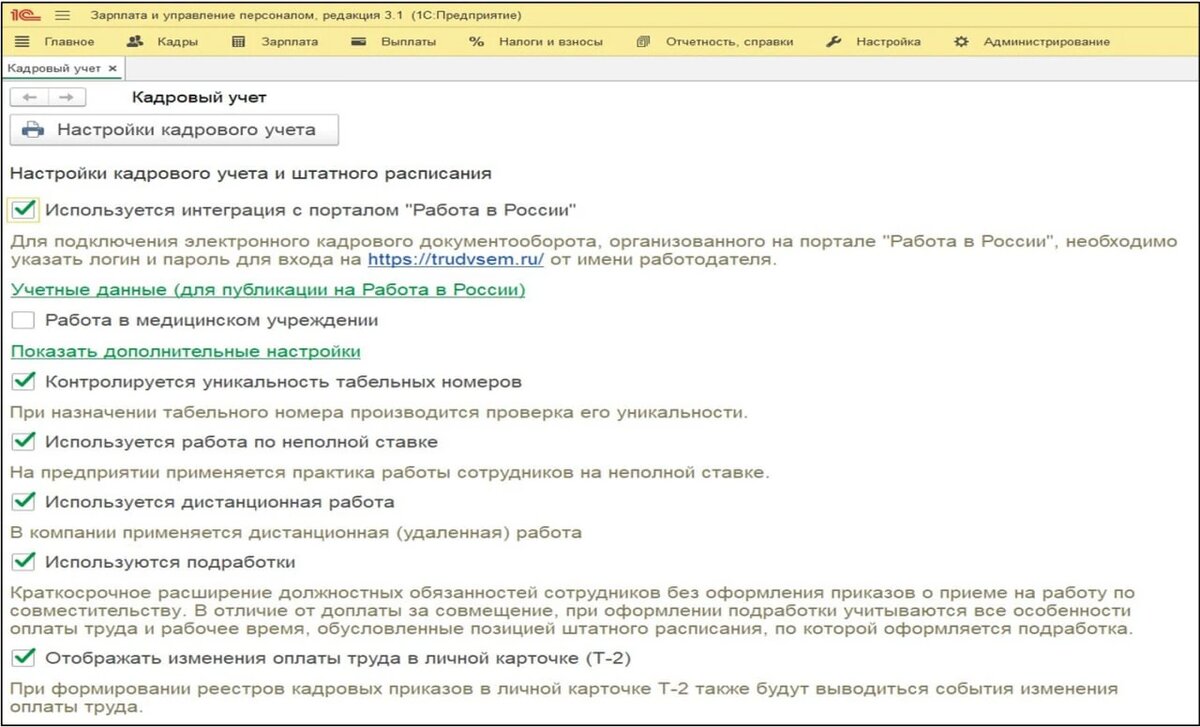
Первый шаг — активация самого механизма ведения ЭТК.
1. Перейдите в раздел Настройка → Кадровый учет.
2. В блоке «Настройки кадрового учета» разверните пункт «Настройки кадрового учета и штатного расписания».
3. Установите флажок «Ведется электронная трудовая книжка».
Многие специалисты по привычке ищут журнал учета трудовых книжек в 1С:ЗУП, который использовался для бумажных носителей. Для ЭТК центральным местом работы становится раздел Кадры → Электронные трудовые книжки.
Работа с классификаторами
Корректное заполнение кодов в ЕФС-1 напрямую зависит от настроенных справочников.
Классификатор трудовых функций
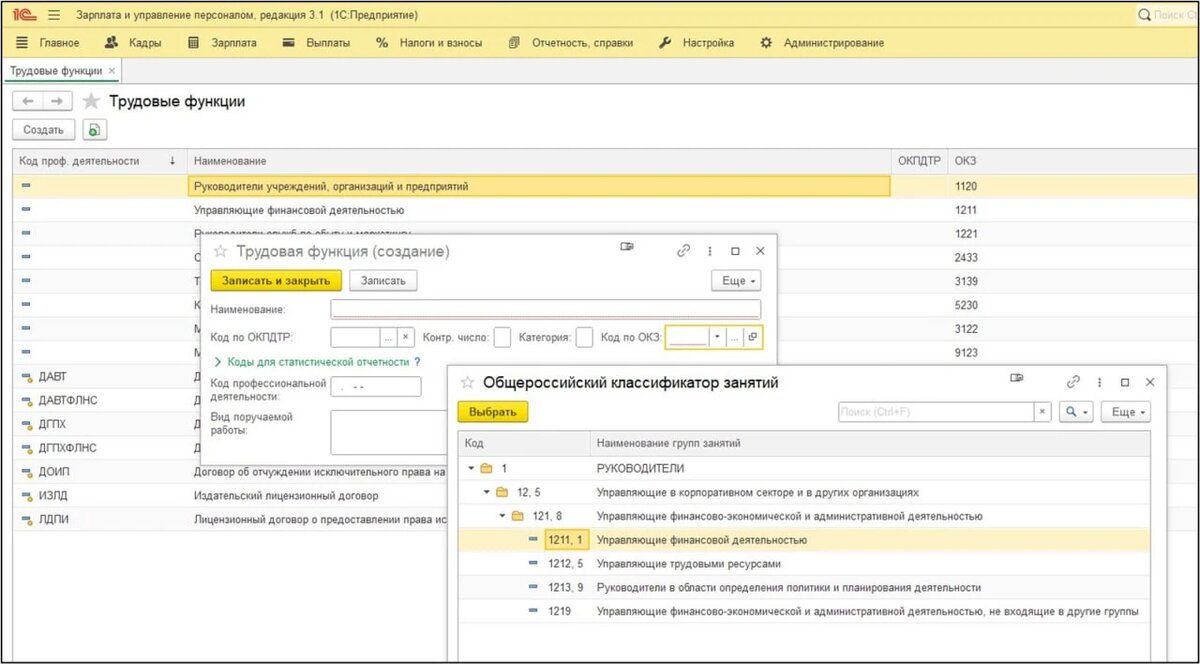
Для каждой должности необходимо указать ее код по Общероссийскому классификатору занятий (ОКЗ).
1. Перейдите в Настройка → Классификаторы → Трудовые функции.
2. Нажмите «Создать».
3. В поле «Наименование» впишите обобщенное название должности (например, «Руководители учреждений, организаций и предприятий»).
4. В поле «Код по ОКЗ» нажмите «Выбрать» и найдите в классификаторе соответствующий код.
5. Нажмите «Записать и закрыть».
Справочник «Должности»
Теперь свяжем созданную трудовую функцию с конкретной должностью в штатном расписании.
1. Перейдите в Кадры → Штатное расписание (или Кадры → Должности).
2. Откройте нужную должность (например, «Директор»).
3. В поле «Трудовая функция» выберите созданную на предыдущем шаге запись.
4. Программа автоматически заполнит коды ОКПДТР и ОКЗ. Сохраните изменения.
После этих настроек коды будут автоматически подтягиваться во все кадровые документы.
Пошаговое заполнение подраздела 1.1 ЕФС-1 при кадровых событиях
Рассмотрим, как отражать основные кадровые события для последующего формирования отчета.
Прием на работу
Основное место работы
1. Создайте документ «Прием на работу» (Кадры → Приемы, переводы, увольнения).
2. На вкладке «Главное» обязательно установите флажок 1С ЗУП отразить в трудовой книжке.
3. Убедитесь, что в поле «Трудовая функция» подтянулась верная запись из классификатора.
Срочный трудовой договор
На вкладке «Трудовой договор» установите флажок «Срочный трудовой договор до», укажите дату окончания и выберите из справочника основание срочности (например, «абз. 8 ч. 2 ст. 59»).
Совместительство
При приеме совместителя на вкладке «Главное» в поле «Вид занятости» выберите «Внешнее совместительство» или «Внутреннее совместительство». Остальные шаги аналогичны.
Кадровый перевод
Постоянный перевод
1. Создайте документ «Кадровый перевод».
2. Установите флажок «Перевести в другое подразделение или на другую должность».
3. Заполните новые данные (подразделение, должность).
4. Обязательно установите флажок «Отразить в трудовой книжке».
Перевод на дистанционную работу
В том же документе «Кадровый перевод» поставьте флажок «Изменить дистанционную работу» и выберите опцию «Работает дистанционно».
Увольнение
1. Создайте документ «Увольнение».
2. На вкладке «Условия увольнения» выберите «Основание увольнения» из справочника.
3. Установите флажок «Отразить в трудовой книжке».
Работа с иностранными гражданами
Для корректного формирования сведений о трудовой деятельности в 1С:ЗУП по иностранцам необходимо заполнить несколько разделов в их личной карточке (Кадры → Сотрудники):
- Личные данные: Укажите страну гражданства.
- Страхование: Установите правильный статус застрахованного лица (например, «Постоянно проживающие на территории РФ» или «Граждане страны-участника Договора о ЕАЭС»).
- Налог на доходы: Выберите соответствующий статус налогоплательщика.
После этого в форме ЕФС-1 будут автоматически проставлены верные коды гражданства и статуса застрахованного лица (ЗЛ).
Договор гражданско-правового характера (ГПХ)
1. Создайте документ «Договор (работы, услуги)» в разделе Зарплата.
2. Заполните данные сотрудника, даты начала и окончания работ.
3. Чтобы информация попала в ЕФС-1, установите флажок «Отразить трудовую деятельность».
4. Сформируйте отчет «Сведения о трудовой деятельности, ЕФС-1» (Кадры → Электронные трудовые книжки → Создать). Программа автоматически заполнит мероприятие «НАЧАЛО ДОГОВОРА ГПХ». Аналогично будет заполнено и окончание договора.
Специальные случаи и корректировка данных
Отказ от бумажной трудовой книжки
Когда сотрудник выбирает новый способ ведения трудовой книжки, 1С:ЗУП позволяет легко это зафиксировать.
1. В разделе Кадры → Электронные трудовые книжки создайте документ «Заявление о предоставлении сведений о трудовой деятельности».
2. Добавьте сотрудника и в графе «Вид заявления» выберите «Сведения о трудовой деятельности в электронной форме».
3. Проведите документ.
4. Создайте отчет ЕФС-1, который будет заполнен мероприятием с датой подачи заявления.
Приостановление и возобновление трудового договора
В разделе Кадры → Все кадровые документы создайте документ «Приостановление трудовых договоров». Укажите основание и дату, установите флажок «Отразить в трудовой книжке». Аналогично создается документ «Возобновление трудовых договоров». На основании этих документов формируется ЕФС-1 с соответствующими мероприятиями.
Исправительная ЕФС-1
Если вы подали неверные сведения, их нужно исправить.
1. Перейдите в Кадры → Электронные трудовые книжки и создайте документ «Регистрация трудовой деятельности».
2. Для изменения данных нажмите кнопку «Изменить», выберите неверное мероприятие. В нижней части формы появятся две строки: одна (серая) с исходными данными, вторая (белая) — для ввода правильных.
3. Для отмены данных нажмите «Отменить» и выберите неверное мероприятие.
4. После проведения «Регистрации» создайте новый отчет ЕФС-1. В него попадут строки с исправлениями: отменяющая запись будет с крестиком (X) в графе 11, а новая — с верными данными.
Формирование СТД-Р (Выписка из трудовой книжки)
По запросу сотрудника вы обязаны предоставить ему сведения о его трудовой деятельности. Фактически, это и есть выписка из трудовой книжки в 1С:ЗУП.
1. Перейдите в Кадры → Электронные трудовые книжки.
2. Нажмите Создать и выберите «Сведения о трудовой деятельности работника, СТД-Р».
3. Укажите сотрудника и дату. Программа автоматически заполнит все кадровые мероприятия, по которым подавались сведения в СФР.
4. Документ можно распечатать и выдать работнику.
Часто задаваемые вопросы (FAQ)
Каковы сроки сдачи подраздела 1.1 ЕФС-1?
Сроки зависят от мероприятия. При приеме на работу (включая ГПХ) и увольнении отчет нужно сдать не позднее следующего рабочего дня после издания приказа или заключения/расторжения договора. Для всех остальных событий (перевод, приостановление, переименование и т.д.) — не позднее 25-го числа месяца, следующего за месяцем, в котором произошло событие.
Нужно ли подавать «нулевой» ЕФС-1, если кадровых событий не было?
Нет, подраздел 1.1 ЕФС-1 подается только при наличии кадровых мероприятий.
Как проверить ЕФС-1 перед отправкой?
В самой форме отчета в 1С:ЗУП есть кнопка «Проверка», которая позволяет выполнить форматно-логический контроль перед выгрузкой.
Корректная работа с электронной трудовой книжкой в 1С 8.3 ЗУП — залог спокойствия при проверках и отсутствия штрафов. Программа предоставляет все необходимые инструменты для автоматизации этого процесса, от первоначальных настроек до формирования корректирующих отчетов. Главное — внимательно вносить первичные кадровые документы и своевременно обновлять программу. Всегда сверяйтесь с последними разъяснениями СФР, чтобы избежать ошибок в нестандартных ситуациях.