FTP (File Transfer Protocol — протокол передачи файлов) — это стандартный и проверенный временем сетевой протокол, используемый для передачи файлов между клиентом и сервером в компьютерной сети. Основан на технологии “клиент-сервер”, что позволяет получать доступ к файлам и каталогам при помощи FTP-клиента, загружать файлы на сервер, а также скачивать их оттуда.
В данной статье будут описаны процессы установки и настройки FTP-сервера в RHEL 8 для базового обмена файлами между компьютерами.
Установка FTP-сервера в RHEL 8
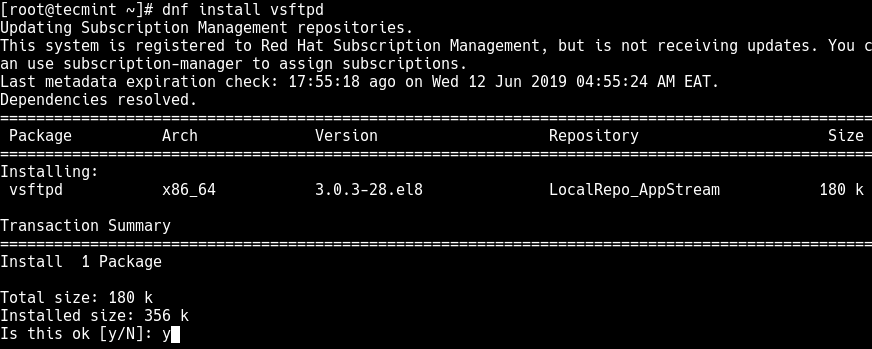
1. Чтобы установить защищённый пакет FTP, используйте следующую команду dnf:
#dnf install vsftpd
2. После завершения установки, необходимо запустить службу vsftpd, а также разрешить автоматический запуск службы во время загрузки системы и проверить состояние с помощью следующих команд systemctl:
# systemctl start vsftpd
# systemctl enable vsftpd
# systemctl status vsftpd
3. Следующим шагом следует открыть порт 21 в фаерволе, чтобы открыть доступ службам FTP для систем извне.
# firewall-cmd --zone=public --permanent --add-port=21/tcp
# firewall-cmd --zone=public --permanent --add-port=45073/tcp
# firewall-cmd --reload
Настройка FTP-сервер в RHEL 8
4. Чтобы настроить FTP-сервер, необходимо сделать бэкап основного файла конфигурации FTP /etc/vsftpd/vsftpd.conf, используя следующую команду копирования:
# cp /etc/vsftpd/vsftpd.conf /etc/vsftpd/vsftpd.conf.orig
5. Затем откройте файл конфигурации:
# vi /etc/vsftpd/vsftpd.conf
Установите следующие параметры с соответствующими значениями (см. man vsftpd.conf для значений параметров конфигурации):
anonymous_enable=NO
local_enable=YES
write_enable=YES
local_umask=022
dirmessage_enable=YES
xferlog_enable=YES
connect_from_port_20=YES
xferlog_std_format=YES
listen=NO
listen_ipv6=YES
pam_service_name=vsftpd
6. Теперь необходимо настроить FTP для того, чтобы разрешать/запрещать пользователям доступ к службам FTP на основе файла списка пользователей /etc/vsftpd.userlist.
Изначально, пользователям, описанным в файле /etc/vsftpd.userlist, запрещён доступ параметром userlist_deny равным YES, если userlist_enable = YES, то он разрешает доступ.
Однако, изменение параметра userlist_deny=NO изменяет настройку, а это означает, что доступ будет предоставлен только пользователям, указанным в userlist_file=/etc/vsftpd.userlist.
Поэтому добавьте следующие строки в файл конфигурации vsftpd.conf (если же строки уже написаны, то раскомментируйте их и установите их значения, как показано далее):
userlist_enable=YES # allow access to list of usernames from the userlist_file
userlist_file=/etc/vsftpd.userlist # stores usernames. userlist_deny=NO
Сохраните внесённые изменения и закройте файл.
7. Теперь допишите следующие строки в файл конфигурации vsftpd.conf, чтобы ограничить пользователей FTP их домашним каталогом.
chroot_local_user=YES #means local users will be placed in a chroot jail, their home directory after login by default settings. user_sub_token=$USER
local_root=/home/$USER/ftp
Сохраните внесённые изменения и закройте файл.
8. Чтобы разрешить FTP чтение файлов и запись в файлы домашнего каталога пользователя, необходимо установить следующее логическое правило SELinux:
# semanage boolean -m ftpd_full_access --on
9. Наконец, чтобы все вышеописанные изменения вступили в силу, перезапустите службу vsftpd следующим образом:
# systemctl restart vsftpd
Тестирование FTP-сервера в RHEL 8
10. Проверим корректно ли работают настройки FTP. Первым делом, создайте FTP-пользователя при помощи команды useradd, а также создайте пароль для этого пользователя:
# useradd -m -c "Tecmint HowTos" -s /bin/bash tecmint
# passwd tecmint
11. Затем, занесите пользователя tecmint в /etc/vsftpd.userlist, используя следующую ECHO команду:
# echo "tecmint" | tee -a /etc/vsftpd.userlist
# cat /etc/vsftpd.userlist
12. После чего создайте альтернативный локальный корневой каталог для пользователя и установите соответствующие разрешения для этого каталога:
# mkdir -p /home/tecmint/ftp
# chown nobody:nobody /home/tecmint/ftp
# chmod a-w /home/tecmint/ftp
13. Создайте каталог внутри локального корневого каталога, в котором пользователь будет хранить свои файлы:
# mkdir /home/tecmint/ftp/files
# chown tecmint:tecmint /home/tecmint/ftp/files
# chmod 0700 /home/tecmint/ftp/files/
14. И, наконец, присоединитесь к FTP-серверу при помощи одного из FTP-пользователей:
# ftp tecmint@192.168.56.100
Пример вывода:
Connected to 192.168.56.100
220 Welcome to TecMint.com FTP service.
331 Please specify the password.
Password:
230 Login successful.
Remote system type is UNIX.
Using binary mode to transfer files.
ftp> ls
Спасибо за внимание! Надеемся, что данная статья помогла вам. Удачи!
---
Больше интересного в наших социальных медиа! Подпишись, чтобы ничего не пропустить!