Верните привычный стиль меню «Пуск» и расположение значков, используя встроенные настройки, правки реестра и надёжные сторонние программы. Всё актуально на август 2025, проверено по официальным материалам Microsoft и рекомендациям экспертов. Осторожно! Сделайте резервную копию реестра перед изменениями. 30-дневный пробный период 😊 Если инструкция пригодилась, поддержите канал Т.Е.Х.Н.О Windows & Linux лайком и подпиской – впереди ещё много полезного! #windows11 #windows10 #классическоеменю #пуск #taskbar #панельзадач #ретротемы #реестр #ExplorerPatcher #OpenShell #StartAllBack #гайд #новичкам #тюнинг #интерфейс #настройка #технологии #оптимизация #линукс #техно #лайфхак #пошагово #инструкция #рег_настройки #панельзадачwindows #кнопкапуск #стилизованно #премиум #бесплатно #программы #каналТЕХНО
Верните привычный стиль меню «Пуск» и расположение значков, используя встроенные настройки, правки реестра и надёжные сторонние программы. Всё актуально на август 2025, проверено по официальным материалам Microsoft и рекомендациям экспертов.
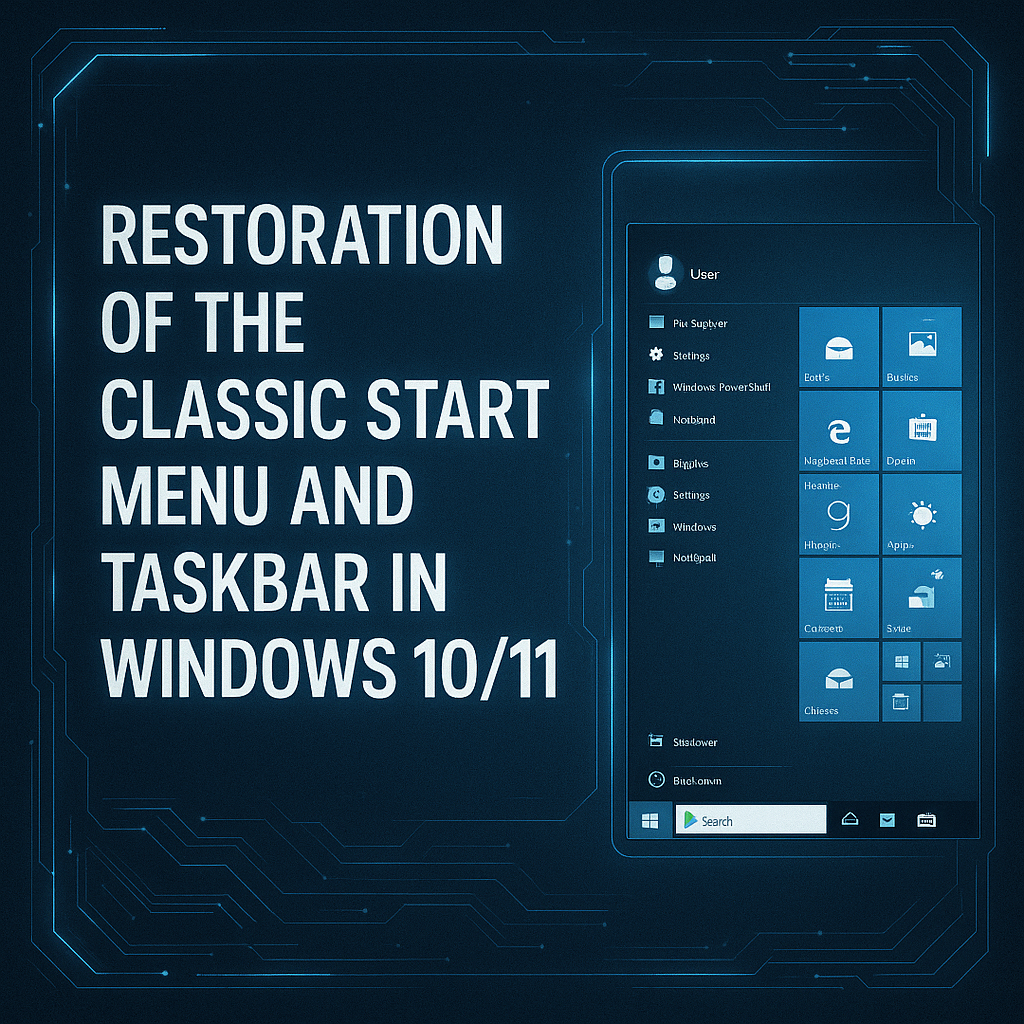
1. Быстрый возврат кнопки «Пуск» в угол 🎯
- Win + I → Персонализация → Панель задач
Выравнивание: выберите Слева – и кнопка вернётся на привычное место. - Win + I → Система → Многозадачность (Windows 11)
Отключите: функции «плавающих» окон и верните классическое контекстное меню.
2. Тонкая настройка через реестр 💾
Осторожно! Сделайте резервную копию реестра перед изменениями.
- Win + R → regedit
- Найдите ветку HKEY_CURRENT_USER\Software\Microsoft\Windows\CurrentVersion\Explorer\Advanced.
- Создайте DWORD (32-бит) с именем TaskbarSi.
- Присвойте ему значение:
0 – маленькие значки
1 – средние
2 – крупные - Перезагрузите проводник или ПК → получите привычный размер.
3. Бесплатное решение: ExplorerPatcher 🚀
- Скачайте с GitHub файл ep_setup.exe (или ARM-версию).
- Запустите от имени администратора.
- Клик правой кнопкой по панели задач → Properties:
Taskbar style: Windows 10
Start menu style: Windows 10 - Перезапустите Проводник или выйдите и войдите заново.
4. Классика Windows 7: Open-Shell 🔧
- Установите последнюю сборку Open-Shell из официального репозитория.
- Запустите Open-Shell Menu Settings.
- В разделе Start Menu Style выберите Classic или Windows 7.
- Включите Replace Start Button для замены системной кнопки «Пуск».
5. Платный вариант: StartAllBack 🌟
30-дневный пробный период
- Установите MSI-пакет → запустите приложение.
- Выберите тему оформления: Windows 11, Windows 10 или Windows 7.
- Настройте прозрачность, размеры значков и стиль панели задач.
6. Завершающая проверка ✔️
- После крупных обновлений Windows повторно запустите нужную утилиту: настройки могут сбрасываться.
- Не отключайте службы антивируса и видеодрайверов!
- При сбоях удалите сторонний софт или сбросьте правки реестра, вернув параметры по умолчанию.
😊 Если инструкция пригодилась, поддержите канал Т.Е.Х.Н.О Windows & Linux лайком и подпиской – впереди ещё много полезного!
#windows11 #windows10 #классическоеменю #пуск #taskbar #панельзадач #ретротемы #реестр #ExplorerPatcher #OpenShell #StartAllBack #гайд #новичкам #тюнинг #интерфейс #настройка #технологии #оптимизация #линукс #техно #лайфхак #пошагово #инструкция #рег_настройки #панельзадачwindows #кнопкапуск #стилизованно #премиум #бесплатно #программы #каналТЕХНО