
Показываю на примере своей игры Rocket Simulator, выложенной на платформе Яндекс Игры.
Настройка проекта.
1. В верхней панели File > Build Profiles. В разделе «Platforms» выберите «Web» и нажмите «Switch Platform».
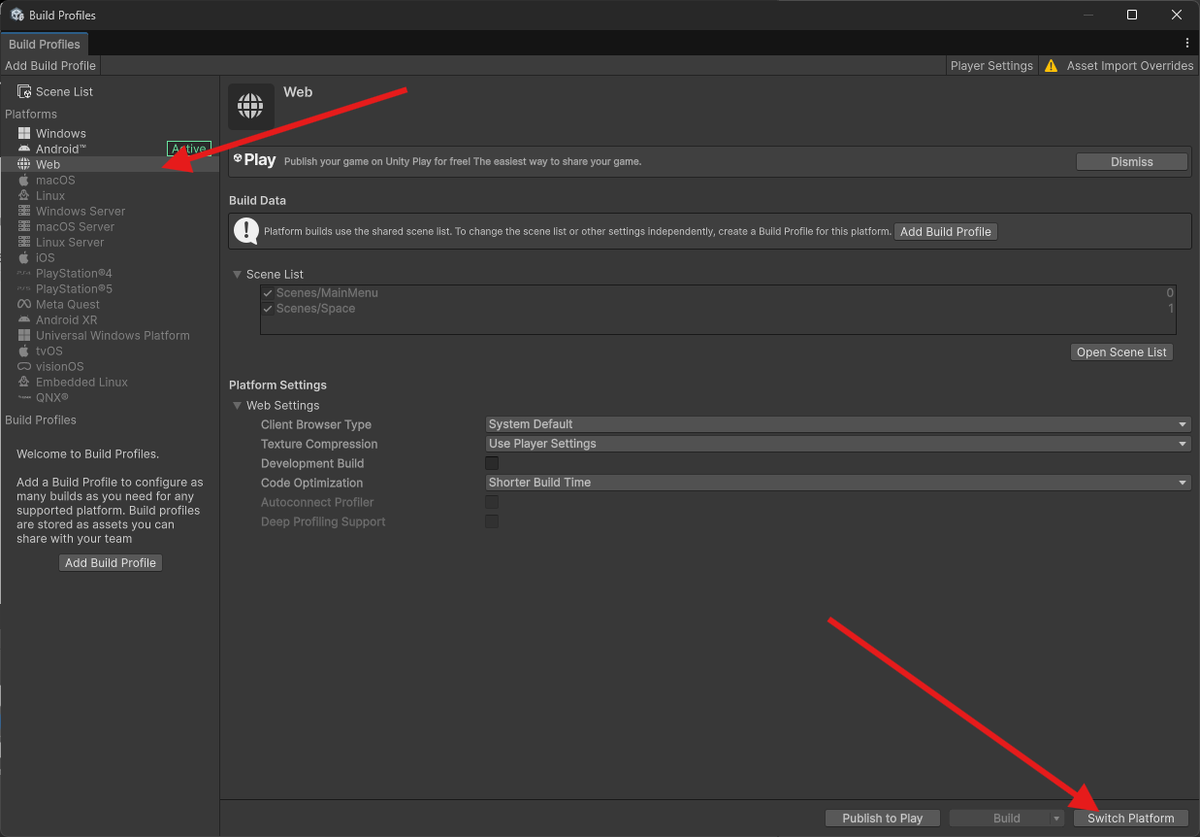
2. Откройте Edit > Project settings > Player. Затем выберите Settings for Web. В разделе Publishing Settings поставьте компоненту Compression Format значение Disabled.
3. Теперь, когда всё готово, можно переходить обратно в окно Build Settings и кликнуть на кнопку Build. Затем выбираем папку, куда сохранится билд (название папки должно быть на английском), и ждем, когда скомпилируются все скрипты.
Настройка билда.
1. После завершения компиляции скриптов откроется папка с билдом. В нём вы увидите две папки и один файл. В Visual Studio откройте файл index.html.
2. Заменяем эти строчки
На эти
<div id="unity-container" style="position: absolute; width: 100%; height: 100%; left: 0%; top: 0%;">
<canvas id="unity-canvas" style="position: absolute; width: 100%; height: 100%"></canvas>
3. Удаляем эти строки
4. Удаляем эти строки
5. Здесь оба значения меняем на 100%
На этом с изменениями окончено, теперь сохраните файл и закройте его.
Загрузка билда.
Перед загрузкой надо заархивировать билд в zip-архив.
1. Заходим на itch.io, регистрируемся или входим в аккаунт. Переходим в раздел Dashboard https://itch.io/dashboard.
2. Нажимаем Create new project
3. В открывшейся странице заполняем все данные, в разделе Kind of project выбираем HTML.
4. Листаем страницу ниже в разделе Uploads нажимаем кнопку Upload files и в открывшемся окне выбираем zip-архив с игрой.
5. После загрузки билда ставим здесь галочку
6. Сохраняем все внесенные данные и нажимаем View page
Всё готово, ваша игра загружена на Itch
На сегодня это всё, спасибо, что дочитали до конца, буду рад получить фидбэк по статье и подписке на мой телеграм-канал.