Далее даю перевод одной учебной статьи.
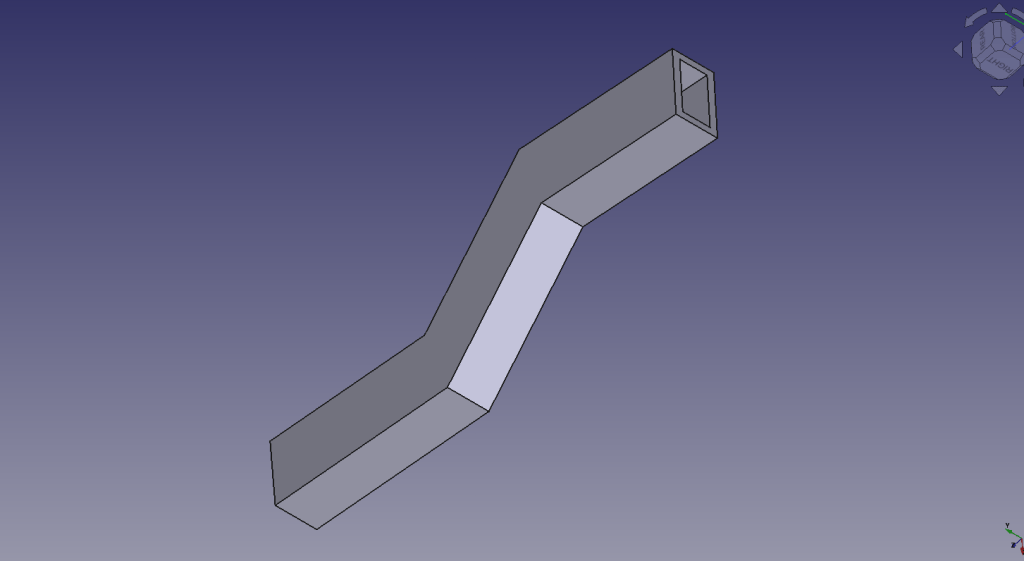
Дополнительный инструмент «труба» — это отличный инструмент, который позволяет обводить эскиз или эскизы вдоль ряда рёбер, чтобы создать цельную трубу с профилем исходного эскиза. Его также можно использовать для создания более сложных геометрических труб, которые проходят через различные профили по всей длине. В качестве напоминания: в этих руководствах мы используем всплывающие подсказки, которые появляются при наведении курсора на значок инструмента. Это хороший способ изучить FreeCAD!
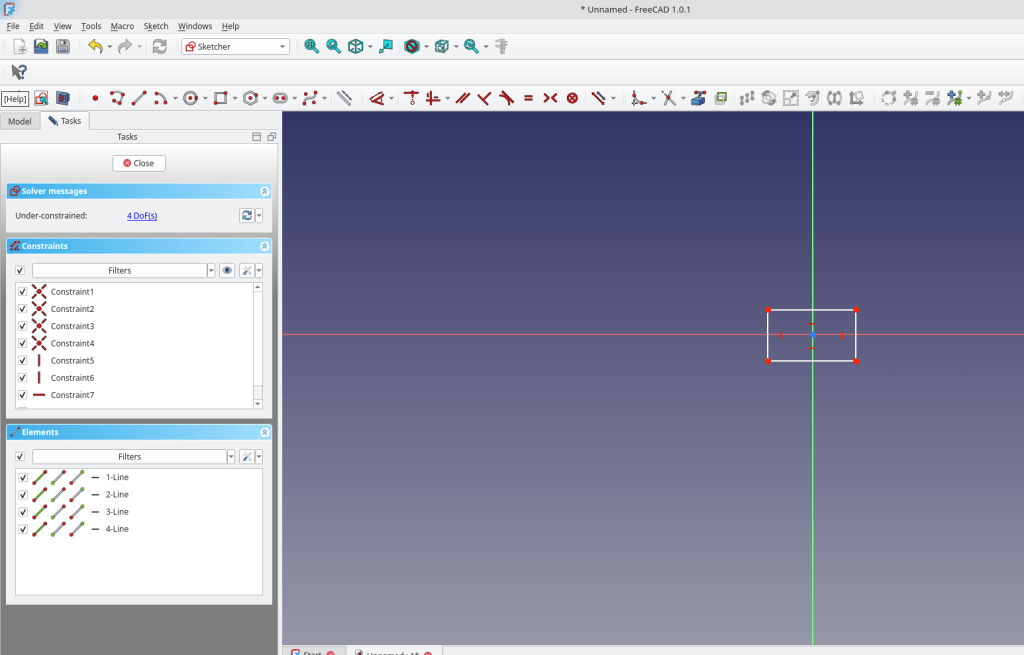
Запустите новый проект на стартовой странице, выбрав опцию «параметрическая деталь» в разделе «Новый файл». Это создаст новый пустой проект в рабочей области Part-Design и создаст активное тело. В активном теле нажмите, чтобы создать эскиз, и выберите добавление эскиза в плоскость XY. В этом эскизе мы создадим небольшой чертёж, который определит контур поперечного сечения нашей простой трубы. Давайте воспользуемся инструментом «Создать прямоугольник», а затем щёлкнем левой кнопкой мыши, чтобы нарисовать небольшой прямоугольник, примерно по центру относительно исходной точки XY. В этом быстром эксперименте мы не будем ограничивать наш прямоугольник. Нажмите «Закрыть», чтобы завершить скетч.
Теперь давайте создадим второй эскиз, но на этот раз в плоскости XZ. В этом эскизе выберите инструмент «Создать полилинию» и нарисуйте несколько прямых линий, соединённых и начинающихся в исходной точке XZ. Не придавайте особого значения полилинии, но помните, что это будет путь, по которому будет формироваться наша труба. Добавив два или три отрезка полилинии, закройте эскиз.
В дереве файлов выделите исходный элемент «эскиз», содержащий наш прямоугольник, а затем нажмите на значок инструмента «Дополнительная труба». В диалоговом окне «Дополнительная труба» перейдите на вкладку «Параметры трубы». На этой вкладке в поле «Объект» должно быть указано «эскиз», а ниже вы увидите кнопку «Добавить ребро». Нажмите кнопку «Добавить ребро», а затем выберите в окне предварительного просмотра первую часть полилинии, соединённую с началом XZ. Вы должны увидеть прозрачное предварительное изображение трубы вдоль этой части. Снова нажмите кнопку «Добавить ребро», добавьте следующую часть полилинии и повторите это для всех частей полилинии. Прежде чем нажать «ОК», чтобы применить изменения, давайте изменим значение «Переход между углами» на «Правый угол» в раскрывающемся меню. Не стесняйтесь вернуться в этот раздел и попробовать другие варианты перехода между углами, чтобы увидеть, как они влияют на дизайн вашей трубы.
Теперь давайте нажмём «ОК», чтобы применить дополнительные настройки трубы и закрыть диалоговое окно дополнительных настроек трубы. Теперь вы видите, что у вас есть красивый объект «труба» с закруглёнными углами, повторяющий заданную вами ломаную линию. Однако вы также заметите, что это не полая труба! Чтобы сделать трубу полой, выберите торцевую поверхность объекта «труба» и щёлкните левой кнопкой мыши по значку «Толщина». В диалоговом окне «Толщина» нажмите кнопку «Выбрать» и поверните геометрию трубы в режиме предварительного просмотра, чтобы выбрать противоположный конец трубы. Выберите эту грань и нажмите ОК. Теперь у вас должна получиться полая труба со стенками толщиной 1 мм.
Дочитали статью? Спасибо ! Буду премного благодарен если пожертвуете сколько посчитаете нужным https://pay.cloudtips.ru/p/6b8a936c Спасибо ещё раз. Ну или можете совершенно бесплатно подписаться на мой основной канал на Платформе.