Краткий обзор
Я профессионально пишу о Linux уже много лет, и честно говоря, дистрибутивы стали казаться мне одинаковыми. Хотелось найти что-то действительно особенное.
Однажды, листая Wikipedia, я наткнулся на Chimera Linux. Как фанат BSD, меня заинтриговало, что там используются команды FreeBSD. Решил установить и попробовать этот дистрибутив своими руками.
Что такое Chimera Linux?
Год первого релиза
2021
Минимум ОЗУ
128 МБ (консоль), 1 ГБ (графика)
Поддерживаемые рабочие среды
GNOME, KDE Plasma, другие среды устанавливаются через apk
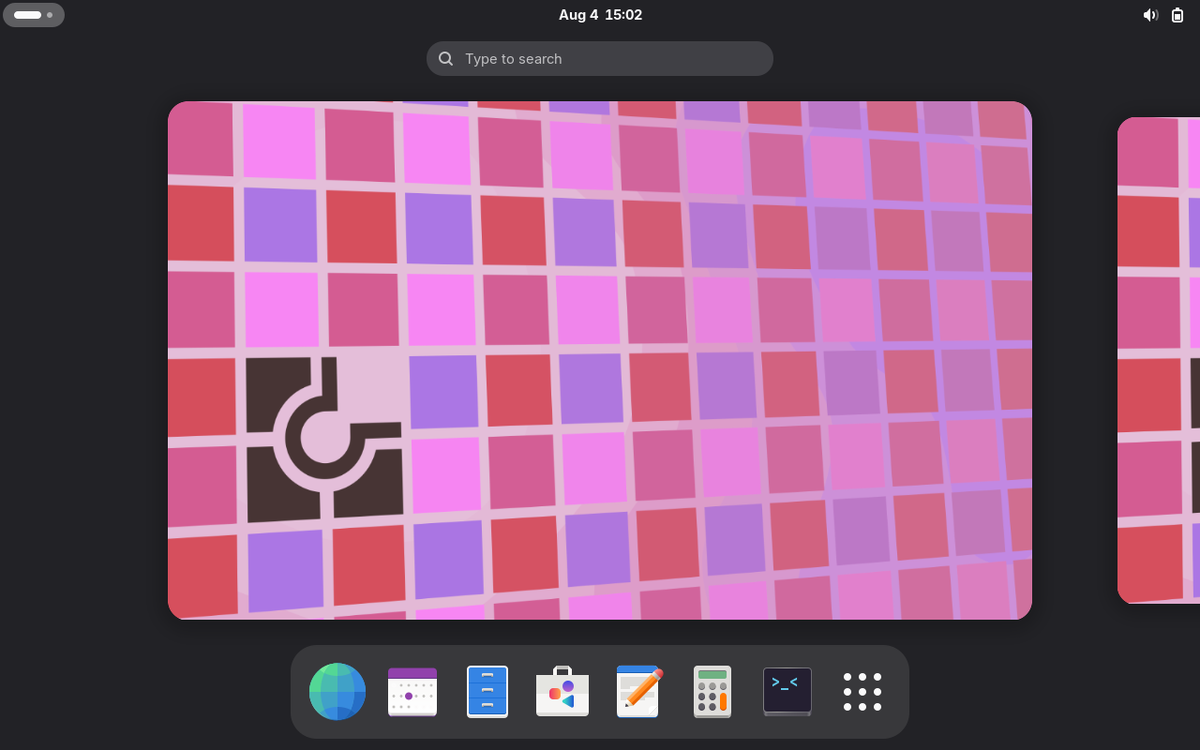
Chimera Linux — это дистрибутив Linux, который стремится к минималистичному дизайну с современными компонентами.
Как пишут сами разработчики:
Традиционные крупные дистрибутивы сложны и тащат за собой тонны старого багажа. С ними легко делать обычные вещи, но сложно понять, что творится под капотом. Стоит пользователю свернуть с проторенной дорожки — и система превращается в черный ящик.
Чем Chimera Linux выделяется?
Chimera Linux создавался как нечто принципиально иное по сравнению с существующими решениями.
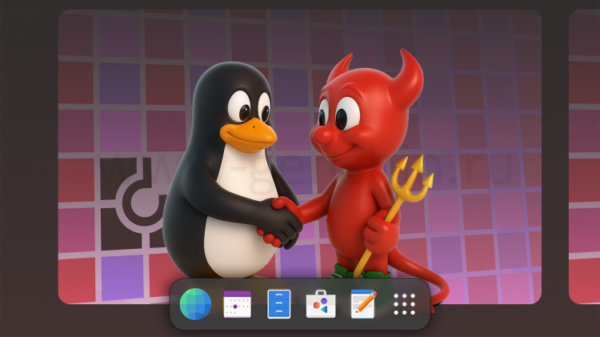
Там, где вы ожидали бы увидеть утилиты GNU в командной строке, вас встретит набор команд BSD. Разработчики пошли на это сознательно — они считают инструменты BSD качественнее, чем GNU coreutils.
Несмотря на использование зрелого пользовательского окружения BSD, команда стремится избавиться от устаревших компонентов Linux. Официально поддерживаемые рабочие среды — GNOME и KDE Plasma — по умолчанию работают на Wayland вместо X11. Вместо привычного GCC здесь используется LLVM. Звук обрабатывает Pipewire. А вместо systemd за процессы отвечает Dinit.
Это не первый союз Linux с FreeBSD. Раньше в Debian был GNU/kFreeBSD, правда там активно использовалось пользовательское окружение GNU вместо стандартного BSD, и все это крутилось на ядре FreeBSD. Поскольку Linux обычно лучше поддерживает железо (особенно Wi-Fi), Chimera может стать отличной альтернативой полноценному FreeBSD для фанатов BSD, которые хотят использовать его на десктопе.
Установка Chimera Linux
Установка Chimera Linux — процесс строго ручной. Никакого графического инсталлятора здесь нет, даже при том, что доступна полноценная live-версия с графикой. Несмотря на заявления о том, что Chimera делает все по-своему, процесс установки явно вдохновлен Arch Linux. Есть даже веб-страница с инструкциями, которую нужно изучить — точь-в-точь как в знаменитом гайде по установке Arch.
После загрузки и запуска установочного образа для нужной среды и архитектуры со страницы загрузок, установку начинают в стандартном терминале GNOME — Console. Все нужно делать от имени root. Для этого используйте команду su с опцией - (дефис):
Система попросит пароль root, который в live-версии — "chimera".
Получив права root, первым делом нужно разбить диск на разделы. В документации рекомендуется cfdisk — интерактивная программа разметки дисков в терминале.
После создания разделов их нужно отформатировать. Я отформатировал корневой раздел в Ext4 на /dev/sda2.
Затем настройте раздел подкачки:
Обычно я делаю установку Linux с разделом подкачки и корневым разделом для всего остального. После создания разделов можно переходить к установке самой системы. Создал точку монтирования для корневого раздела:
Последняя строка с chmod нужна, чтобы права доступа были правильными для установки.
В Chimera есть chimera-bootstrap — аналог программы pacstrap для установки Arch, которая ставит базовые пакеты в корневой раздел. Я использую сетевую установку, чтобы скачать свежие пакеты из репозитория:
После установки базовой системы используйте chimera-chroot, чтобы зайти в нее. Теперь вы работаете из корневого раздела.
Обязательно установите ядро. Это довольно важная часть Linux. Я почему-то забыл про это с первого раза, думая, что chimera-bootstrap включит его автоматически. Потом удивлялся, почему GRUB не может найти ядра. Chimera использует пакетный менеджер apk из Alpine Linux. Я поставил LTS-версию ядра:
После создания разделов следующий шаг — генерация файла /etc/fstab для автоматического монтирования разделов при загрузке:
Опять же, это очень похоже на процесс установки Arch. Кажется, можно было бы найти-заменить "arch" на "chimera".
Стоит посмотреть на этот файл, чтобы убедиться, что он подходит для моей конфигурации.
Установите пароль root
Нужно обновить initramfs с конфигурацией, иначе система может не загрузиться:
Финальный шаг — установка загрузчика. Я выбрал GRUB, поскольку хорошо его знаю. Поскольку все происходило в VirtualBox, я делал обычную BIOS-установку. У Chimera есть отдельный пакет GRUB для этого:
Это устанавливает GRUB в главную загрузочную запись (MBR):
Затем сгенерируйте меню, которое появится при загрузке:
Теперь выходим из chroot-окружения и перезагружаемся.
Следующий шаг — войти как root и создать нового пользователя. Использую себя в качестве примера:
Чтобы можно было запускать su для входа под root, добавил себя в группу "wheel":
После этого установил часовой пояс для своего местоположения через символическую ссылку:
Я выбрал GNOME и установил его через apk, поскольку это один из официально поддерживаемых вариантов:
Также нужно включить автозапуск GDM при загрузке через dinit
Каково использовать Chimera Linux?
Использование Chimera во многом похоже на обычный дистрибутив, несмотря на его отличия от других дистрибутивов Linux под капотом. Чувствуется, что это дистрибутив для экспертов Linux или хотя бы людей, которые комфортно чувствуют себя с Unix-подобными системами.
Стандартный интерфейс GNOME вместе с пользовательским окружением FreeBSD для команд заставляет его ощущаться почти как системы macOS, которые я активно использовал в 2000-х.
Одна вещь меня удивила — стандартная оболочка. Я ожидал Bash, поскольку это де-факто стандарт в системах Linux, но тут была оболочка Almquist — модифицированная версия оригинальной оболочки Bourne. Хотя она подходила для интерактивного использования, в основном она предназначена для запуска скриптов.
Я использовал apk, чтобы установить свою любимую оболочку zsh:
Производительность казалась довольно медленной, но это могло быть из-за того, что я запускал Chimera OS в виртуальной машине. На реальном железе могло бы работать быстрее.
Что показалось интересным и кому это подойдет
Одна интересная особенность Chimera Linux — его приверженность портируемости. Пока большинство дистрибутивов фокусируются на распространенных платформах вроде x86, Chimera также поддерживает более экзотические архитектуры, такие как RISC-V. Он даже работает на Raspberry Pi. У меня нет таких платформ для тестирования, но это одна из вещей, которая делает его более Unix-подобным.
Chimera Linux скорее всего понравится пользователям, которые комфортно чувствуют себя в командной строке. Если вы когда-либо работали с более техническими дистрибутивами вроде Arch или Gentoo, вы почувствуете себя как дома. Если у вас есть опыт работы с любой из BSD, вам определенно понравится эта система.
Люди, которые не очень комфортно чувствуют себя при вводе команд или использовании утилит вроде cfdisk или GRUB, возможно, захотят держаться подальше. Отсутствие специального инсталлятора — одна из причин, по которой я не рекомендовал бы Chimera новичкам в Linux. Им лучше попробовать live-версию, если захочется познакомиться с Chimera.
Как и Arch, Chimera Linux привлекает людей, которые любят настраивать свои системы под себя, а не полагаться на готовое решение. Помимо live-окружения, я был волен настроить систему с тем программным обеспечением, которое хотел на ней видеть.
Возможно, когда-нибудь появятся производные дистрибутивы, которые будут более дружелюбны к пользователю — аналогично тем, что выросли вокруг Arch, например Manjaro.
Если хотите познакомиться с Chimera Linux, можете зайти на страницу загрузок и скачать образ для своей машины.
Chimera Linux — дистрибутив возрастом всего несколько лет. Это интересный микс олдскульного управления через командную строку и современных компонентов вроде Wayland. За этим синтезом старого и нового будет интересно наблюдать в будущем. Для опытных пользователей Linux, желающих чего-то нового, определенно стоит попробовать.
Если вам понравилась эта статья, подпишитесь, чтобы не пропустить еще много полезных статей!
Премиум подписка - это доступ к эксклюзивным материалам, чтение канала без рекламы, возможность предлагать темы для статей и даже заказывать индивидуальные обзоры/исследования по своим запросам!Подробнее о том, какие преимущества вы получите с премиум подпиской, можно узнать здесь
Также подписывайтесь на нас в:
- Telegram: https://t.me/gergenshin
- Youtube: https://www.youtube.com/@gergenshin
- Яндекс Дзен: https://dzen.ru/gergen
- Официальный сайт: https://www-genshin.ru