В текущей бета-версии iOS 26 процесс создания задач в «Напоминаниях» стал значительно быстрее: благодаря новому элементу управления «Новое напоминание» добавлять задачи можно, не открывая приложение.
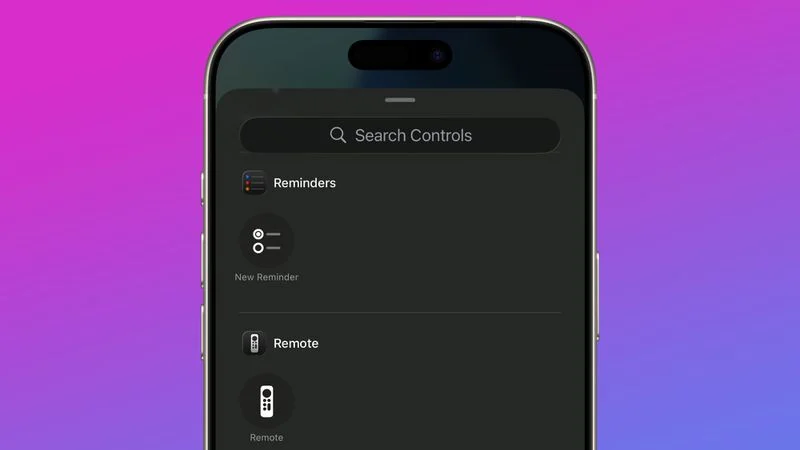
Достаточно добавить элемент в «Пункт управления», на экран блокировки или назначить на кнопку действия (iPhone 15 Pro и новее) - и создание напоминаний значительно упростится.
Принцип работы нового элемента управления
Активация кнопки не запускает приложение «Напоминания» - вместо этого в iOS 26 появляется компактная панель с полным набором опций: выбор списка, добавление заметки, установка даты, местоположения и метки.
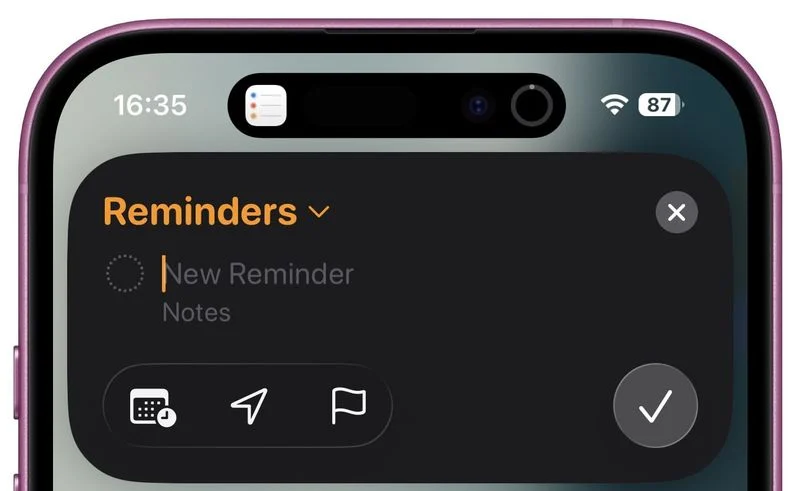
Как работает интерфейс
Интерфейс поддерживает естественный язык для установки даты - например, если добавить к напоминанию фразу «завтра в 15:00», iOS распознает её и автоматически предложит правильное время в строке подсказок Siri над клавиатурой.
Фактически, теперь можно создавать детализированные напоминания со всеми параметрами, не переключаясь между экранами в основном приложении.
Добавление кнопки в Пункт управления
- Проведите вниз от верхнего угла экрана, чтобы открыть Пункт управления.
- Нажмите и удерживайте пустое место, затем тапните «Добавить элемент».
- В разделе «Напоминания» выберите новую кнопку (она там единственная).
Настройка доступа с экрана блокировки
- Нажмите и удерживайте экран блокировки, затем тапните «Изменить».
- Удалите один из двух стандартных элементов, нажав на него.
- Тапните «+» на освободившемся месте и выберите «Новое напоминание» из списка.
Назначение на кнопку действия (iPhone 15 Pro и новее)
Для мгновенного доступа к созданию напоминаний:
- Откройте «Настройки».
- Перейдите в раздел «Кнопка действия».
- Выберите «Элементы управления» и назначьте «Новое напоминание».
Да, это кажется незначительным изменением, но новая кнопка создания напоминаний действительно устраняет привычные неудобства. Больше не нужно открывать приложение - напоминания создаются мгновенно, буквально в пару тапов.
Ожидается, что Apple выпустит iOS 26 для поддерживаемых iPhone уже в сентябре.