С помощью интернет-эквайринга от Сбербанка можно автоматически формировать фискальные документы на ККТ при приеме онлайн-платежей. В статье рассказываем, как настроить интеграцию эквайринга с онлайн-кассой Эвотор.
С помощью интернет-эквайринга от Сбербанка можно автоматически формировать фискальные документы на ККТ при приеме онлайн-платежей. В статье рассказываем, как настроить интеграцию эквайринга с онлайн-кассой Эвотор.

Шаг 1. Подключение к личному кабинету Эвотор
- Установите приложение «Сбербанк Электронные чеки».
- Перейдите в раздел «Настройки» и отправьте заявку на подключение.
- Дождитесь письма с логином и паролем - они поступят на указанный e-mail.
- С помощью логина и пароля авторизуйтесь в личном кабинете сервиса Онлайн-чеков.
- Введите код активации из ЛК ОЧ-клиента в приложение, чтобы завершить подключение.
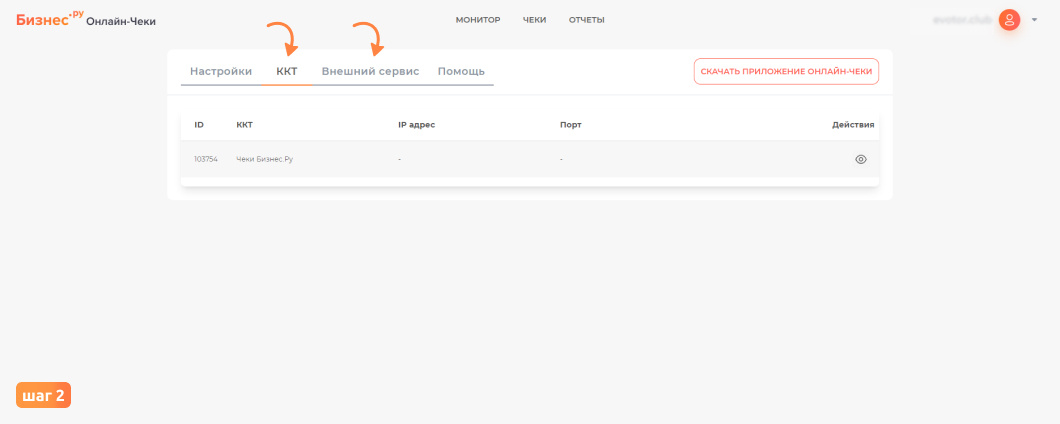
Шаг 2. Привязка Сбербанка Электронные чеки к Бизнес.ру Онлайн-чеки
- После установки ПО на кассу, на ваш e-mail придут данные для входа в сервис «Бизнес.ру Онлайн-чеки».
- Авторизуйтесь на платформе.
- Выполните базовую настройку в разделах «Интеграции» и «Настройки».
Шаг 3. Настройка в личном кабинете Сбербанк Электронные чеки
- Авторизуйтесь в личном кабинете «Сбербанк Электронные чеки».
- Перейдите в меню «Настройки → Онлайн-касса».
- В поле «Ваша онлайн-касса» выберите вариант «Через Бизнес.ру».
- В блоке «Параметры для подключения» укажите логин и пароль из письма на почте.
- В разделе «Настройки чеков» в графе «Где принимаете платежи» укажите адрес вашего интернет-магазина или сайта.