О чём статья: про удобные сочетания клавиш, которые делают Проводник Windows быстрее.
Зачем читать: чтобы не кликать по десять раз и не страдать от мышки.
Почему важно сейчас: потому что у всех горят дедлайны, а рутина всё такая же глупая.
Я не знаю, кто придумал интерфейс Проводника Windows, но ощущение, что он застрял где-то между 2008 и 2015.
Кнопки в разных местах, контекстное меню живёт своей жизнью, а часто нужных функций нет вообще.
Но клавиши спасают.
Я собрал здесь свои самые любимые сочетания. Те, которые реально использую каждый день. Не "теоретически удобно", а прямо по делу: работа с файлами, папками, окнами.
Если хочешь меньше беситься и быстрее делать простые действия — попробуй.
Пишу каждый день про такие штуки без инфоцыганщины. Забирай свежие фишки первым — в Telegram.
📡 techone_space
🪟 Win+E — открыть Проводник
Базовая вещь, но часто забывают.
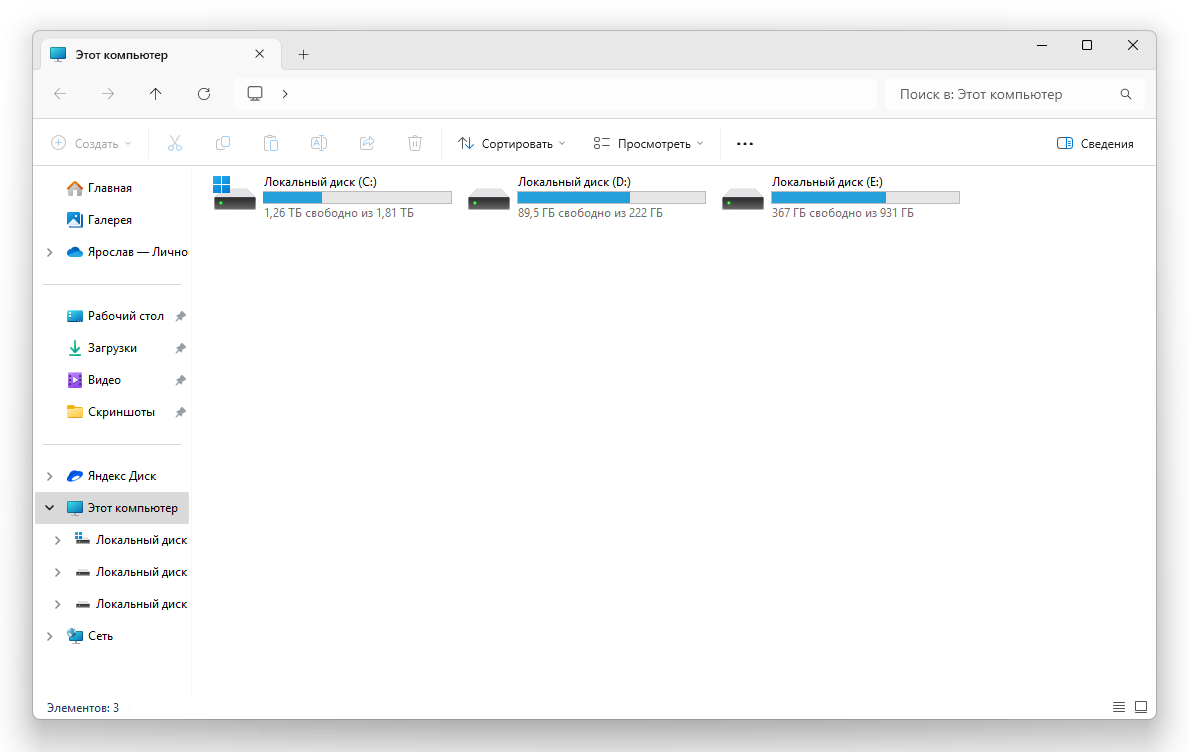
Тыкаешь Win+E — и проводник открылся. Неважно, где ты был: в браузере, в редакторе, на рабочем столе — он всегда всплывает.
Если открывается не туда — можно настроить. Жмёшь на три точки → «Параметры» → выбираешь "Открывать Проводник на: Этот компьютер" или вообще на свою рабочую папку.
🗂️ Ctrl+T — открыть новую вкладку
С недавних пор в Windows добавили вкладки в Проводнике. И слава богам.
Ctrl+T работает как в браузере: открыл ещё одну вкладку — и не нужно городить миллион окон.
У меня бывает открыто: C:\Projects, Downloads, Рабочий стол. Всё в одном окне.
Очень удобно, если у тебя есть привычка жить в файловой структуре, а не в хаосе.
📤 Ctrl+N — открыть новое окно
Но если надо реально разделить — например, копируешь с диска на флешку, или с рабочего диска на архивный — тогда Ctrl+N спасает.
Открывает второе окно прямо рядом. Плюс к этому:
- Win+← — окно налево
- Win+→ — второе направо
И у тебя полноценный двухпанельный файловый менеджер. Без Total Commander, без сторонних тулов. Просто клавишами.
🗃️ Ctrl+Shift+N — создать новую папку
Папки ты тоже создаёшь, да?
Не кликай мышкой. Просто Ctrl+Shift+N — и новая папка уже стоит и ждёт, когда ты её назовёшь «фотки_отправить_завтра» или просто "111".
Это мелочь, но я использую по 10 раз в день.
🔍 Ctrl+F — найти хоть что-то
Когда у тебя есть папка Downloads с 1300 файлами, ты не будешь искать глазами.
Ctrl+F — и сразу в поиске.
Набрал, нажал Enter — Windows задумался. Да, поиск в Проводнике не идеален.
Но работает. А если включить индексирование (в панели управления), то вообще летает.
Совет: если хочешь нормальный поиск — поставь Everything. Но Ctrl+F всё равно будет актуален.
❌ Ctrl+W — закрыть окно
Это как Alt+F4, только мягче. Закрывает только текущую вкладку или окно, не спрашивая. Очень удобно, когда ты закончил с задачей.
Например: вставил скриншоты в рабочую папку → Ctrl+W → ушёл.
Красиво, как точка в конце предложения.
↔️ Win+стрелки — прилипаем к краям
Один из самых любимых трюков.
- Win+→ — окно прилипает к правому краю
- Win+← — к левому
- Win+↑ — разворачивается
- Win+↓ — сворачивается
Это офигенно удобно на ноуте. Особенно если работаешь без мышки.
Сидишь в поезде, редактор слева, Проводник справа — идеально.
🧭 Alt+← / Alt+→ — как «Назад» и «Вперёд»
Многие не знают, но Alt+← — это прям как стрелка «Назад» в браузере.
Ты зашёл в папку, потом в другую, потом ещё — и хочешь вернуться?
Alt+← — и возвращаешься на один уровень назад.
Alt+→ — вперёд, если случайно нажал не туда.
Работает во всех проводниках, даже в сторонних.
🔁 F5 — обновить
Да, да. Прямо как в браузере.
Если что-то закинул в папку снаружи, а Проводник не показал — жмёшь F5, и он всё перерисовывает.
Иногда Windows может быть ленивой. Особенно на сетевых дисках или флешках.
F5 спасает от «где мой файл, я его только что сохранил?»
📝 F2 — переименовать
Выделяешь файл или папку → жмёшь F2 → пишешь новое имя.
Это быстрее, чем правая кнопка → «Переименовать».
Фишка: если выделить несколько файлов, потом нажать F2 — можно переименовать пачкой, Windows сама добавит (1), (2), (3).
Работает шикарно на фотках или сериях файлов.
📋 Ctrl+C / Ctrl+V — да, снова они
Они здесь, потому что многие по привычке перетаскивают мышкой.
А потом случайно что-то заливают не туда.
Гораздо проще:
- Ctrl+C — копия
- Ctrl+X — вырезать
- Ctrl+V — вставить
Работает со всем: файлами, папками, текстами, ссылками.
🔼 Alt+↑ — подняться на уровень выше
Ещё одна фишка, которую мало кто юзает.
Ты находишься, например, в D:\Work\Проекты\2025\Март.
Жмёшь Alt+↑ — и оказываешься в D:\Work\Проекты\2025.
Без мышки. Без кликов по навигации.
🧲 Ctrl+Tab / Ctrl+Shift+Tab — переключение между вкладками
Как в браузере:
- Ctrl+Tab — следующая вкладка
- Ctrl+Shift+Tab — предыдущая
Если ты, как и я, живёшь во вкладках — это мастхэв. Особенно, когда 5–6 штук открыто и ты не хочешь кликать мышкой по заголовкам.
💬 Мой режим работы
Обычно у меня так:
- Win+E — открыл Проводник
- Ctrl+N — открыл второе окно
- Win+← / Win+→ — разместил
- Alt+↑ — поднялся
- Ctrl+Shift+N — создал папку
- Ctrl+V — вставил файлы
- Ctrl+W — закрыл
На всё — 10 секунд. Без мышки. Без тупых меню.
Нейросеть тут ни при чём. Это просто клавиши, которые работают.
В Telegram почти каждый день — такие же фишки, практичные и без фальши. Присоединяйся.
📡 techone_space
Если знаешь ещё сочетания, которые спасаешь каждый день — пиши.
Сделаю вторую часть, с лайфхаками от подписчиков.
А пока — жми Ctrl+T и Ctrl+N. Оно реально меняет жизнь.
Хочешь — скину готовую шпаргалку в PNG или PDF. Пиши в канал.
Пока руки на клавиатуре — используй это.