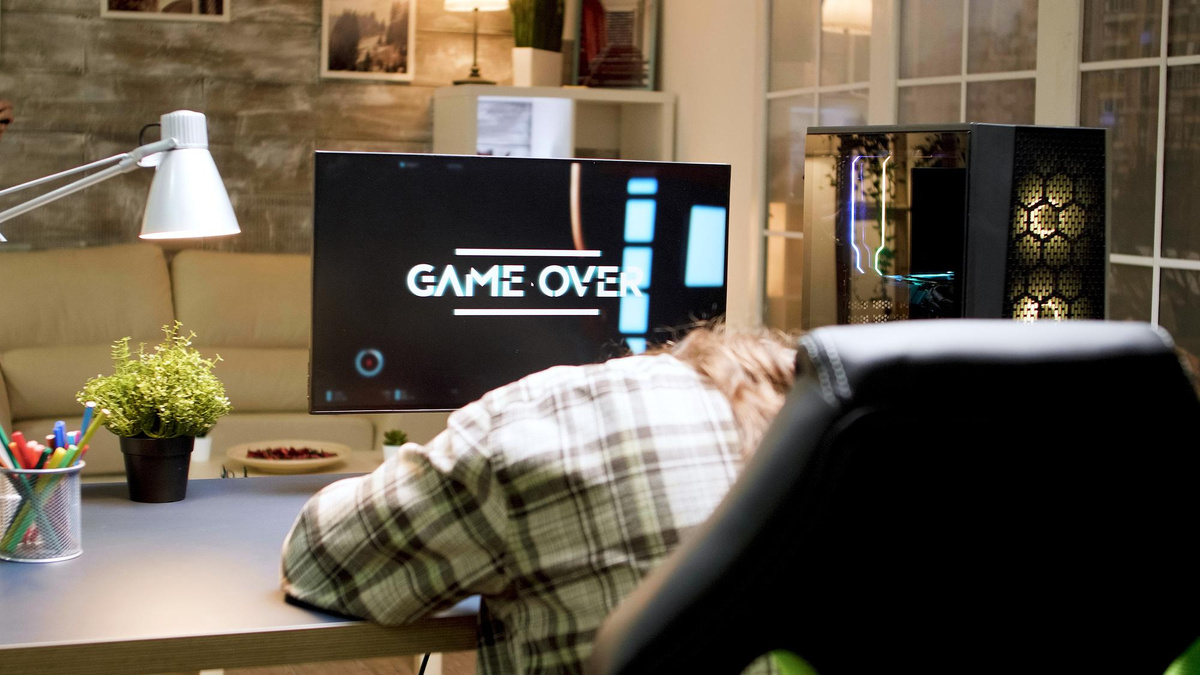
Вы собрали мощный игровой ПК, установили долгожданный хит и... видите, что счетчик FPS не дотягивает до заветных цифр, а в динамичных сценах случаются микро-фризы. Знакомая боль? Прежде чем винить железо или разработчиков, знайте. 9 из 10 игровых компьютеров работают вполсилы из-за неправильных настроек.
Это не просто статья. это ваш персональный технический инструктаж, полноценная операция по раскрытию скрытого потенциала вашего ПК. Мы пройдем по всей цепочке оптимизации. от фундаментальных настроек в BIOS, о которых многие забывают, до продвинутого тюнинга в играх. Выполните эти шаги, и вы получите самый настоящий бесплатный апгрейд.
Шаг 0. Диагностика – узнаем врага в лицо
Прежде чем что-то настраивать, нужно понять, что является «бутылочным горлышком» в вашей системе. Для этого нам понадобится MSI Afterburner с RivaTuner Statistics Server (устанавливается вместе). Настройте оверлей для отслеживания в игре следующих параметров.
- Загрузка ГП (%) и его температура.
- Загрузка ЦП (%) и его температура.
- Использование ОЗУ.
- Частота кадров (FPS) и, что важнее, график времени кадра (Frametime).
Как читать данные? Если в игре загрузка ГП (видеокарты) постоянно держится на уровне 97-99%, а ЦП (процессора) – ниже, то все отлично, система сбалансирована. Если же ГП простаивает на 60-70%, а одно или несколько ядер ЦП долбятся в 100% – у вас упор в процессор, и нужно оптимизировать нагрузку на него.
Шаг 1. Фундамент – настройки BIOS/UEFI
Это самый важный шаг, который пропускают 50% геймеров.
- Включите XMP/EXPO профиль для ОЗУ. Ваша быстрая оперативная память DDR5 по умолчанию работает на медленной стандартной частоте. XMP (для Intel) и EXPO (для AMD) – это зашитый в память заводской профиль разгона. Перезагрузите ПК, войдите в BIOS (обычно по клавише Del или F2 при старте), найдите настройку XMP/EXPO и переключите ее из положения Disabled/Auto в Profile 1. Сохранитесь и перезагрузитесь. Это даст до 10-15% прироста FPS в процессорозависимых играх.
- Активируйте Resizable BAR / Smart Access Memory. Эта функция позволяет процессору получать полный доступ ко всей видеопамяти, что дает еще несколько процентов производительности. Убедитесь, что она включена в BIOS.
Шаг 2. Операционная система и драйверы – наводим порядок
- Чистая установка драйверов. Скачайте свежий драйвер для вашей видеокарты (NVIDIA/AMD) и утилиту DDU. Загрузитесь в безопасном режиме Windows, удалите старый драйвер с помощью DDU, перезагрузитесь в обычный режим и установите новый.
- Настройка панели управления NVIDIA/AMD. Зайдите в панель управления видеокартой и установите следующие параметры. «Режим управления электропитанием» -> «Предпочтителен режим максимальной производительности». «Режим низкой задержки» -> «Вкл» или «Ультра». «Фильтрация текстур - Качество» -> «Высокая производительность».
- Оптимизация Windows. Включите «Игровой режим» и «Планирование ГП с аппаратным ускорением». Выберите схему электропитания «Максимальная производительность». Очистите автозагрузку от ненужных приложений в «Диспетчере задач».
Шаг 3. Магия апскейлинга и грамотные внутриигровые настройки
- DLSS / FSR / XeSS – ваш главный союзник. В любой современной игре первым делом идите в настройки и включайте технологию масштабирования. Начинайте с режима «Качество» (Quality). Это даст от 30% до 50% прироста FPS при почти неотличимой от нативной картинке. Если у вас карта NVIDIA RTX 40-й серии или новее, обязательно тестируйте «Генерацию кадров» (Frame Generation) для еще большего ускорения.
- Искусство компромисса. Если FPS все еще низок, понижайте настройки в порядке их «прожорливости».
Трассировка лучей (Ray Tracing). Отключение – самый радикальный способ поднять FPS.
Тени. Снижение с «Ультра» до «Высоких» дает огромный прирост FPS (+15-20%) при минимальных визуальных изменениях.
Объемные облака и туман. Очень ресурсоемкая настройка.
Качество отражений.
Сглаживание (Anti-Aliasing). При активном DLSS/FSR можно ставить на минимум или отключать.
Старайтесь не трогать «Качество текстур», так как оно слабо влияет на FPS, но сильно – на четкость картинки.
Шаг 4. Продвинутый тюнинг и другие важные компоненты
- Андервольтинг видеокарты. С помощью MSI Afterburner можно немного понизить напряжение GPU. Карта станет холоднее, будет дольше держать высокие частоты и работать стабильнее. Это более безопасный и часто более эффективный метод, чем прямой разгон.
- Процессор и 1% Low FPS. Плавность игры определяют не только средние, но и минимальные кадры. Если у вас высокий средний FPS, но случаются резкие «затыки» (фризы), скорее всего, не справляется процессор. В этом случае снижайте настройки, нагружающие ЦП. качество геометрии, количество NPC, дальность прорисовки.
- Важность быстрого SSD. Установка игр на быстрый NVMe SSD не только кардинально сокращает время загрузок, но и помогает в играх с открытым миром, где постоянно подгружаются новые текстуры и объекты, избавляя от статтеров на ровном месте.
Заключение
Оптимизация ПК – это не шаманство, а методичная работа, доступная каждому. Пройдя этот путь от фундамента в BIOS до тонкой настройки графики в игре, вы не просто получите больше FPS. Вы получите более плавный, отзывчивый и стабильный игровой опыт, раскрыв истинный потенциал вашего железа. А это и есть главная цель любого геймера.
📲 Подпишитесь, чтобы получать ещё больше полезных материалов
— Сайт — Телеграм-канал — Группа ВКонтакте Следите за новыми статьями, подборками и обзорами каждый день!