
Быстрые переходы
Пару недель назад мой компьютер с Windows 11 начал так тормозить, что работать стало невозможно. Оказалось, что OneDrive почти полностью забил мой диск. Но я нашёл способ отправить все файлы в облако, не потеряв ни одного. Сейчас расскажу, как вам повторить этот лёгкий трюк.
Что такое функция OneDrive «Файлы по запросу»?
У OneDrive есть классная фишка — «Файлы по запросу». Она позволяет видеть все ваши файлы прямо в Проводнике Windows, но физически они хранятся в облаке и не занимают место на диске.
Всё просто: понадобится какой-то файл — OneDrive скачает его из облака за пару секунд. А пока они вам не нужны, файлы показываются как иконки и совсем не занимают место на жёстком диске.
Теперь я могу быстро находить и открывать всё, что нужно, не засоряя свой ПК.
Как включить функцию OneDrive «Файлы по запросу» в Windows 11
Активировать эту функцию — реально проще простого. Ваши файлы никуда не денутся: удалятся только копии на жёстком диске, а в облаке всё будет на своих местах.
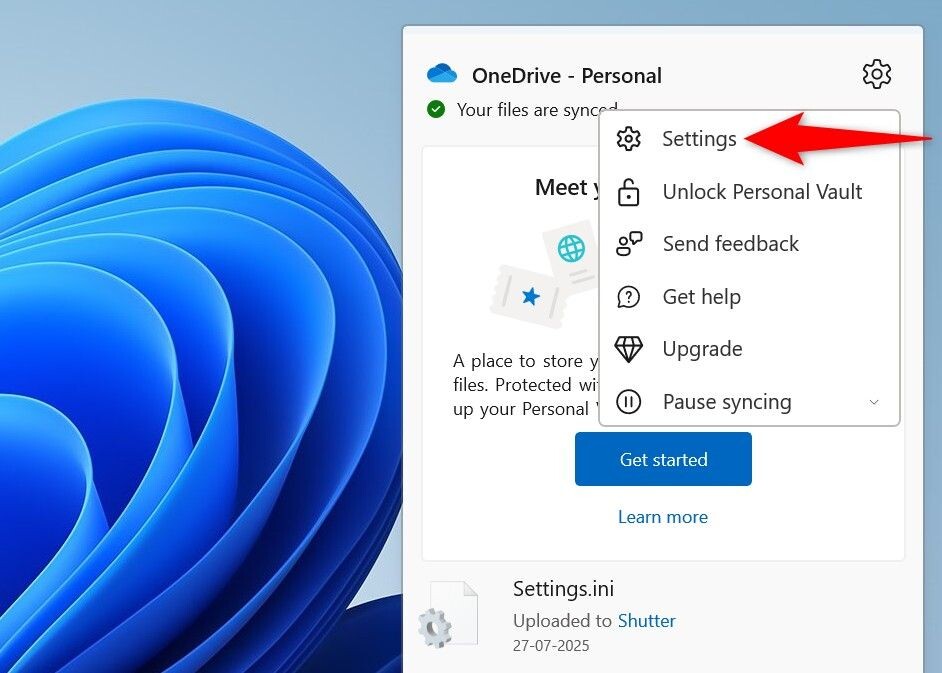
Для начала кликните на значок OneDrive в системном трее. В правом верхнем углу найдите шестерёнку и откройте «Настройки».
Не видите значка OneDrive? Просто нажмите Win+S, введите OneDrive и запустите программу.
В настройках OneDrive слева выберите «Синхронизация и резервное копирование». Справа прокрутите вниз, нажмите «Дополнительные настройки», и найдёте блок «Файлы по запросу». Жмите «Освободить место на диске».
Появится запрос на подтверждение — нажмите «Продолжить», чтобы удалить локальные копии OneDrive (сами файлы останутся в облаке).
Всё готово! Теперь любой файл из OneDrive будет скачиваться с облака ровно тогда, когда вы его откроете.
Хотите — переводите в облако только отдельные файлы
Если освобождать всё место не нужно, вы можете сделать облачными только отдельные файлы — например, большие видео или аудио. Так важные документы всегда будут доступны офлайн, а редко используемые перестанут занимать драгоценную память.
Для этого кликните по значку OneDrive в трее и выберите «Открыть папку». В Проводнике отобразятся все ваши файлы OneDrive.
Найдите нужный файл, щёлкните по нему правой кнопкой и выберите «Освободить место». Он исчезнет с жёсткого диска, но останется доступен в облаке.
А если хотите, чтобы файл всегда был под рукой, кликните по нему правой кнопкой мыши и выберите «Всегда сохранять на этом устройстве» — теперь он не исчезнет с диска.
Как понять, где хранится файл — на диске или в облаке?
В Проводнике Windows рядом с каждым файлом OneDrive есть особый значок. Вот что они означают:
Посмотрите, сколько места появилось на вашем ПК с Windows 11
После активации функции «Файлы по запросу» обязательно проверьте — сколько гигабайт удалось освободить! Вот как узнать.
Откройте «Параметры» сочетанием Windows+i. Слева выберите «Система», а справа — «Память устройства». Здесь увидите, сколько места занято, а сколько теперь свободно на диске.
Хочется, чтобы Windows 11 сам убирала всё лишнее? На той же странице включите опцию «Контроль памяти».
Вот так легко я освободил кучу места, не удаляя ничего важного со своего ПК на Windows 11. А сколько памяти удалось освободить вам? Делитесь в комментариях!
Если вам понравилась эта статья, подпишитесь, чтобы не пропустить еще много полезных статей!
Премиум подписка - это доступ к эксклюзивным материалам, чтение канала без рекламы, возможность предлагать темы для статей и даже заказывать индивидуальные обзоры/исследования по своим запросам!Подробнее о том, какие преимущества вы получите с премиум подпиской, можно узнать здесь
Также подписывайтесь на нас в:
- Telegram: https://t.me/gergenshin
- Youtube: https://www.youtube.com/@gergenshin
- Яндекс Дзен: https://dzen.ru/gergen
- Официальный сайт: https://www-genshin.ru