Добрый вечер, друзья! Microsoft выпустила новую предварительную сборку Windows 11 (версия 24H2) под номером 26120.5751 (KB5064071) для участников программы Windows Insider на канале Beta.
Полный номер сборки: 10.0.26120.5751.ge_release_svc_betaflt_prod1.250808-1451.
Новшества для ПК Copilot+
Новые режимы выделения в Click to Do
Microsoft представила новые эффективные способы для выделения объектов в функции Click to Do — произвольное выделение, прямоугольное выделение и клик мышью с зажатой клавишей Ctrl. Они призваны предоставить больше контроля над происходящим.
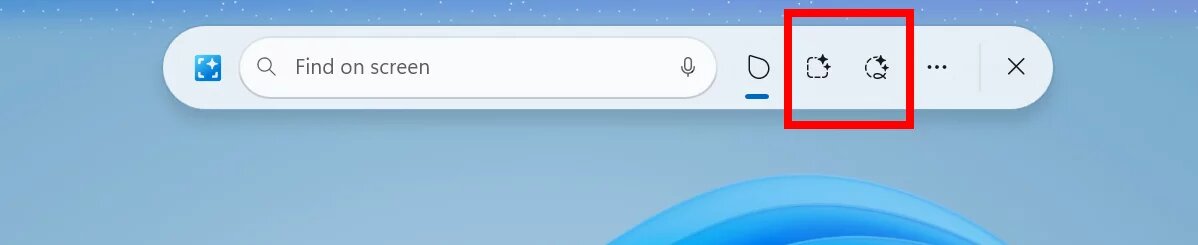
Режим произвольного выделения. Нажмите кнопку «Произвольное выделение» на панели инструментов, чтобы активировать этот режим. Затем с помощью стилуса или пальца обведите нужные объекты. Это делает процесс выделения более естественным и интуитивно понятным, особенно на сенсорных устройствах.
Режим прямоугольного выделения. Нажмите кнопку «Прямоугольное выделение» на панели инструментов Click to Do, а затем растяните рамку вокруг элементов, которые хотите выделить. Все, что окажется внутри прямоугольника, независимо от типа, будет включено в ваше выделение.
Ctrl + клик мышью. Используйте клавиатуру и мышь для выбора нескольких объектов разных типов, будь то текст, изображения или что-то другое. Для этого удерживайте клавишу Ctrl и нажимайте мышью по каждому элементу, который хотите выделить.
Эти режимы позволяют выделять несколько объектов разных типов одним движением, благодаря чему действия в Click to Do станут более эффективными. Также выделение в Click to Do стало умнее, быстрее и плавнее.
Для инсайдеров с включённым переключателем «Получайте последние обновления, как только они будут доступны»
Изменения и улучшения
- Проводник:
Обновлен раздел «Открыть с помощью» в контекстном меню «Проводника», которое появляется при нажатии правой кнопкой мыши по файлу. Удалена цветная подложка акцентного цвета под иконками упакованных приложений (например, для инструмента «Ножницы»). Благодаря этому значки стали крупнее и заметнее.
- Панель задач и системный трей:
Обновлены анимации, которые отображаются при наведении курсора мыши на группы приложений на панели задач.
Исправления
- Панель задач и системный трей:Исправлена проблема, из-за которой во всплывающей подсказке с датой и временем могли дублироваться дополнительные часы, если была включена соответствующая опция.
- Меню «Пуск»:Исправлена проблема, из-за которой у инсайдеров с новым меню «Пуск» макет мог временно отображаться в уменьшенном виде (например, 6 столбцов закрепленных приложений вместо 8).
Исправлена проблема, из-за которой новое меню «Пуск» не открывалось при работе в безопасном режиме.
Исправлена проблема, из-за которой при щелчке правой кнопкой мыши по меню «Пуск» контекстное меню могло появляться на большом расстоянии от кнопки.
Исправлена проблема, из-за которой опцию «Скрыть эту панель» для панели «Связь с телефоном» было трудно разглядеть, если для меню «Пуск» был включен пользовательский акцентный цвет. - Проводник:Исправлена проблема, из-за которой в тёмной теме оформления красный цвет, используемый для обозначения диска с малым объёмом свободного места в разделе «Этот компьютер», был слишком светлым. Также исправлены другие некорректные цвета, включая использование черного цвета для обозначения оставшегося места вместо более заметного цвета.
- Экран входа и блокировки:Исправлена проблема, из-за которой некоторые опции входа отображались в виде пустых квадратных значков.
Сделаны некоторые изменения для улучшения стабильности экрана блокировки. В частности, исправлено несколько базовых проблем, которые могли приводить к его зависанию. - Живые субтитры:Исправлена проблема, из-за которой при попытке использовать функцию перевода в режиме реального времени мог произойти сбой в работе «Живых субтитров».
- Другие:Исправлена проблема, приводившая к увеличению числа сбоев процесса DWM в предыдущей сборке.
Исправлена проблема, из-за которой при использовании новой опции для изменения расположения аппаратных индикаторов было невозможно взаимодействовать с областью экрана под видимым индикатором (по всей его длине).
Для всех пользователей
Исправления
- Click to Do (Preview):Исправлена проблема, из-за которой действия с текстом и изображениями в Click to Do не работали, а сама функция аварийно завершала работу после обновления до сборки 26120.5742.
Известные проблемы
- Общие:У некоторых инсайдеров установка этой сборки может завершиться ошибкой и последующим окатом до предыдущей сборки с ошибкой 0×80070005 в «Центре обновления Windows». Если вы столкнулись с этой проблемой, то попробуйте зайти в «Параметры» → «Система» → «Восстановление» и выбрать «Устранение неполадок с помощью Центра обновления Windows». Это может решить проблему.
- Recall:[Новая] Инсайдеры в странах Европейской экономической зоне (ЕЭЗ) могут столкнуться с некорректной работой Recall после обновления до актуальных сборок на каналах Dev и Beta. Чтобы восстановить работоспособность, перейдите в «Параметры» → «Конфиденциальность и безопасность» → «Recall и моментальные снимки» → «Дополнительные параметры» → «Сбросить Recall» и нажмите «Сбросить Recall».
- Проводник:[Новая] У некоторых пользователей раздел «Общие» на странице «Главная» в «Проводнике» может быть виден, даже если в нем нет контента для отображения.
- Параметры:[Новая] Исследуются сообщения о том, что раздел «Параметры» → «Система» → «Память» → «Временные файлы» зависает при сканировании файлов. Также расследуется проблема, из-за которой не отображаются «Предыдущие установки Windows».
- Контроллеры Xbox:Некоторые инсайдеры столкнуться с проблемой, из-за которой использование контроллера Xbox через Bluetooth приводит к возникновению GSOD. Чтобы решить проблему, откройте «Диспетчер устройств», выберите «Вид» → «Устройства по драйверу». Найдите в списке драйвер с именем «oemXXX.inf (XboxGameControllerDriver.inf)», где «XXX» — это порядковый номер устройства на вашем компьютере. Нажмите по нему правой кнопкой мыши и выберите «Удалить».
Желаем вам удачного обновления!