(не требуется посещение территориального органа Федерального казначейства)
Проверить настройку АРМ (Автоматизированное рабочее место) (проверить).

Если у вас проверка прошла успешно, продолжаете выполнять действия по перевыпуску, если нет, обратитесь к системным администраторам (компьютерщикам) вашей организации.
Формирование запроса для смены сертификата
Для формирования запроса для смены сертификата необходимо выполнить следующие действия:
- Подключите к компьютеру ключевой носитель (Рутокен, eToken и др.).
- Осуществить вход в личный кабинет авторизованного пользователя Портала Заявителя, нажав на кнопку «Войти по сертификату» в блоке «Смена сертификата» открытой части Портала Заявителя, расположенного по адресу https://fzs.roskazna.ru/ (Рисунок 1).
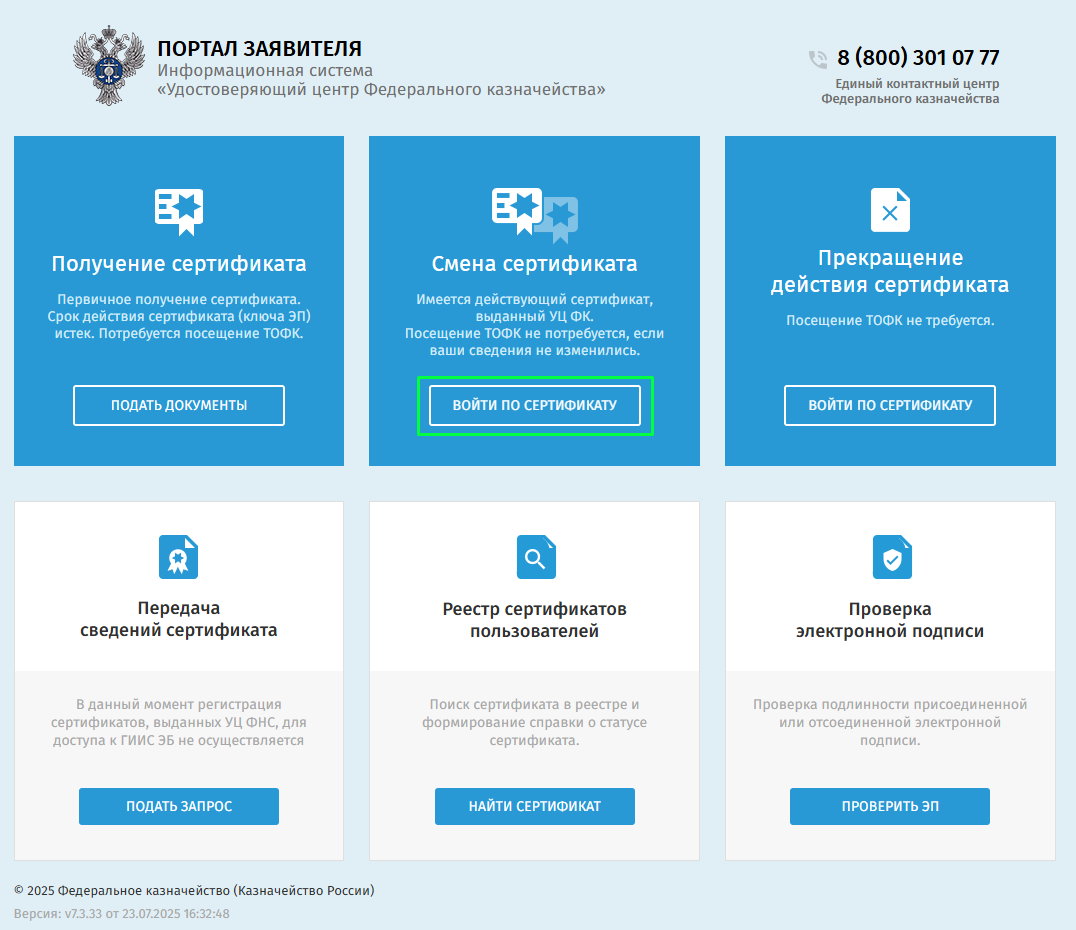
3. В отобразившейся форме «Формирование запроса на сертификат» выберите место хранения ключа электронной подписи и сертификата (Рисунок 2), затем заполните все необходимые сведения, указанные в пунктах 4 и 5.
4. В разделе «Выберите субъект Российской Федерации и ТОФК, в котором планируете подавать документы на получение сертификата» в поле «Субъект РФ» выберите из раскрывающегося списка регион, в котором будет осуществляться подача документов на получение сертификата (Рисунок 3).
5. В поле «ТОФК» нажмите на пиктограмму « »и выберите ТОФК, в который будет подан запрос на получение сертификата (по месту своего нахождения) и нажмите кнопку «Далее» (Рисунок 4).
6. В отобразившемся блоке «Формирование сведений для подачи запроса на сертификат» заполните все необходимые сведения.
7. Выберите запрашиваемый тип сертификата (Рисунок 5):
- сертификат должностного лица;
- сертификат юридического лица;
- сертификат юридического лица без ФИО.
8. В разделе «Сведения документа, удостоверяющего личность», нажмите на кнопку «Внести сведения» (Рисунок 6).
9. В отобразившейся форме «Внесение сведений о документе, удостоверяющем личность» в случае изменения документа, удостоверяющего личность, получателя сертификата по сравнению с поданным ранее запросом, выберите тип документа, удостоверяющего личность, и заполните обязательные поля формы. Нажмите на кнопку «Сохранить» для сохранения внесенных сведений и перехода к следующему шагу. (Рисунок 7).
10. В отобразившемся блоке «Формирование сведений для подачи запроса на сертификат» в разделе «Файл запроса на сертификат» нажмите кнопку «Внести сведения» (Рисунок 8).
11. В отобразившейся форме «Формирование запроса на сертификат» укажите полномочия, необходимые для работы в информационных системах Федерального казначейства, и при необходимости заполните обязательные поля. Обратите внимание на пункт «экспортируемый закрытый ключ», по умолчанию галочка стоит на «НЕТ», если вы ошибетесь при выборе ключевого носителя и выберите «Реестр», то не сможете скопировать ЭП на ключевой носитель и сможете подписывать документы только на этом компьютере. Обязательные поля отмечены * (Рисунок 9).
12. После внесения сведений нажмите на кнопку «Сохранить и сформировать запрос на сертификат».
13. На форме создания запроса на сертификата со сформированными данными нажать «Сформировать» (Рисунок 10).
14. Дальше вылезает окно от КриптоПРО для разрешения доступа к ключевым носителям, нажимаем «ДА». В следующем окне необходимо выбрать носитель ключевой информации (Rutoken, Rutoken Lite, Rutoken S и т. д.) и нажать кнопку ОК (Рисунок 11).
15. На отобразившемся блоке «Формирование сведений для подачи запроса на сертификат» в разделе «Документы для получения сертификата» необходимо заполнить данные в разделе «Документ или сведения, подтверждающие полномочия получателя сертификата» - указать название, дату и номер документа, а также посредством нажатия кнопки «Обзор» прикрепить сканированный образ документа (Рисунок 12).
16. На вновь отобразившимся блоке «Формирование сведений для подачи запроса на сертификат» в разделе «Документы для получения сертификата» нажмите на кнопку «Сформировать заявление» (Рисунок 13).
17. На отобразившейся форме «Заявление на выдачу квалифицированного сертификата» нажмите на кнопку «Сохранить» (Рисунок 14).
18. Добавьте контактный телефон для получения сообщений о статусе запроса на создание сертификата (Рисунок 15).
19. При необходимости измените адрес электронной почты для уведомлений, обновив данные в поле «Адрес электронной почты для уведомлений» и нажав на кнопку «Сохранить адрес» (Рисунок 16).
20. Нажмите на кнопку «Подписать сведения ЭП и подать запрос», чтобы перейти к следующему шагу.
21. На отобразившейся форме «Подписать сведения электронной подписью?» ознакомьтесь с информацией и нажмите на кнопку «Да» (Рисунок 17).
22. В отобразившейся форме «Подписание документов для получения сертификата» проверьте внесенные сведения и нажмите на кнопку «Подписать ЭП»
23. В результате отобразится окно подтверждения о подписании сведений ЭП (Рисунок 18).
24. Нажмите на кнопку «ОК» для закрытия информационного окна.
Сведения запроса на создание сертификата передаются на проверку посредством системы межведомственного электронного взаимодействия (СМЭВ).
ВНИМАНИЕ! После направления запроса в СМЭВ срок подготовки ответа может составлять до 5 рабочих дней.
В случае успешных проверок запроса в СМЭВ, запрос передается на обработку в УЦ ФК
25. После проведения необходимых проверок и идентификации владельца сертификата Оператор УЦ ФК согласовывает запрос на сертификат, и осуществляет создание сертификата. Получателю сертификата направляется соответствующее уведомление на адрес электронной почты и появляется возможность получить сертификат в личном кабинете Портала заявителя.
26. Если Оператор УЦФК отклоняет запрос, запрос переходит в статус «Отклонен», о чем Получателю сертификата направляется соответствующее уведомление на адрес электронной почты.