Найти в Дзене

Как быстро подключить iCam365 к интернету через кабель Ethernet? Spawnson расскажет:

Wi-Fi у камеры работает отлично, а LAN не подключается? Всё легко исправить! 1️⃣ Проверяем кабель и порт • Кабель должен быть исправен и плотно вставлен в камеру и роутер. • Попробуйте другой кабель или порт, если индикатор сети не горит. 2️⃣ Настройка через iCam365 • Откройте камеру в приложении → Настройки → Сеть → LAN. • Включите DHCP для автоматического IP. • Если DHCP нет — вручную укажите IP, маску, шлюз и DNS. 3️⃣ Сброс сети (если кабель всё ещё не работает) • Зажмите кнопку Reset на 5–10 секунд до мигания индикатора. • После сброса подключите кабель снова. 4️⃣ Проверяем подключение • В приложении появится зелёная точка или статус «Online». • Если не появляется — отключите Wi-Fi на камере, чтобы LAN точно работал. 💡 Совет: иногда камера игнорирует кабель, если одновременно подключена к Wi-Fi. ✅ Готово! Теперь ваша iCam365 стабильно работает через кабель, без зависаний и обрывов.
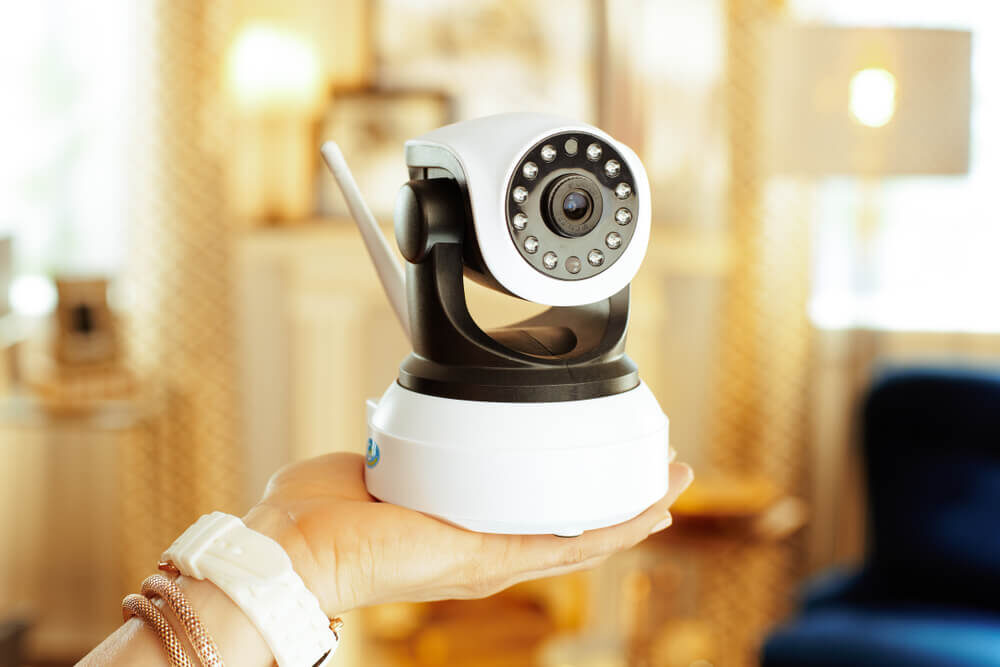
Wi-Fi у камеры работает отлично, а LAN не подключается? Всё легко исправить!

1️⃣ Проверяем кабель и порт

• Кабель должен быть исправен и плотно вставлен в камеру и роутер.

• Попробуйте другой кабель или порт, если индикатор сети не горит.

2️⃣ Настройка через iCam365

• Откройте камеру в приложении → Настройки → Сеть → LAN.

• Включите DHCP для автоматического IP.

• Если DHCP нет — вручную укажите IP, маску, шлюз и DNS.

3️⃣ Сброс сети (если кабель всё ещё не работает)

• Зажмите кнопку Reset на 5–10 секунд до мигания индикатора.

• После сброса подключите кабель снова.

4️⃣ Проверяем подключение

• В приложении появится зелёная точка или статус «Online».

• Если не появляется — отключите Wi-Fi на камере, чтобы LAN точно работал.

💡 Совет: иногда камера игнорирует кабель, если одновременно подключена к Wi-Fi.

✅ Готово! Теперь ваша iCam365 стабильно работает через кабель, без зависаний и обрывов.