Сотни тысяч людей ежегодно попадают на деньги из-за перекупщиков, мечтая о выгодной покупке iPhone. Но сегодня я разорву этот порочный круг!
После этого гайда ты будешь проверять б/у Айфоны как профессионал, и любой перекупщик будет дрожать перед твоей экспертизой.
Да, способов диагностики — миллион, но я дам тебе идеальный чек-лист для проверки на скрытые косяки и откровенный обман.
На что НЕ СТОИТ обращать внимание?
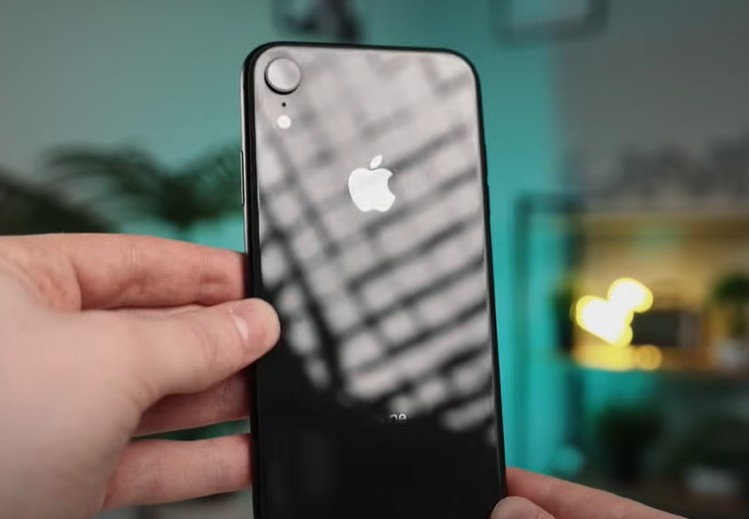
- Проверять устройство на официальном сайте Apple на предмет активации и так далее. Ну, вы же покупаете на вторичном рынке, правильно?
- Соответствие коробки и серийного номера. Я считаю, что не стоит делать на этом упор, потому что:
Коробку можно заменить (взять китайскую, наклеить стикеры и т. д.).
Даже если вы отличите оригинальную коробку от китайской, это ничего не даст — нужно проверять само устройство.
С чего начать проверку?
Единственное, с чего можно начать проверку, так это с проверки серийного номера в настройках и серийного номера на SIM-слоте. И так как вы сняли уже SIM-лоток, то уж сразу закидывайте туда SIM-карту, проверяйте сеть. И сразу посмотрите на индикатор влажности: если устройство было залито, внутри SIM-слота есть такой вот индикатор — белый.
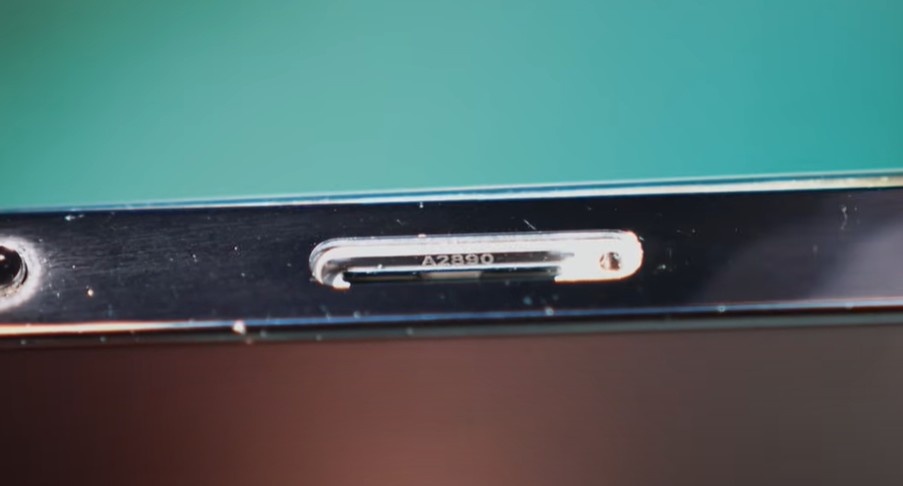
На некоторых устройствах он на самом SIM-лотке, на некоторых устройствах внутри на стороне дисплея или на стороне корпуса. То есть смотрите — он должен быть в норме белым. Если влага попадала, то он будет красным.
И чуть не забыл: проверяйте всегда на соотношение цвета корпуса и SIM-слота. Если они отличаются по цвету вот явно, то значит корпус возможно меняли.
Внешняя проверка iPhone
Говоря о внешних признаках, в первую очередь я обращаю внимание на нижние винты. Они должны совпадать по цвету с корпусом и не должны быть слизаны.
То есть при любом контакте отвёртки с этими винтами они бывают слизаны — я могу это заметить уже без микроскопа. Вы можете предположить о том, что устройство ранее вскрывалось. Это может быть безобидная замена аккумулятора, замена дисплея, это могут быть оригинальные комплектующие. Но вопрос в том, лжёт нам продавец или нет. Если он лжёт и говорит, что ничего там не менялось, это обман.
Во вторую очередь я всегда проверяю люфт задней крышки и люфт дисплея. Во-первых, не должно ничего хрустеть, всё должно плотно прилегать к телефону. И с задней стороны на задней крышке не должно быть зазоров между задней крышкой и камерой.
Если на экране наклеено защитное стекло, обязательно просите его снять, чтобы оценить дисплей. Некоторые даже не замечают, что на экране защитное стекло, потом снимают его и оказывается, что iPhone весь в царапинах.
Также проверьте разъём Lightning: вставьте кабель и убедитесь, что зарядка идёт. Разъём не должен шататься — если шатается, то многие с этим признаком разболтанного гнезда попадают в сервисные центры.
Системная проверка Айфона
Ну и переходим к системному осмотру. Нам нужно зайти в настройки телефона, убедиться, что никакой учётной записи нет. Если учётная запись человека, у которого вы сейчас покупаете, ничего страшного. Самое главное потом не забыть это всё скинуть.
Переходим в Face ID, если телефон с Face ID, если без фейса — то в Touch ID.
Проверяем, смотрим, радуемся, что фейс работает и вас узнаёт.
Также нам важно проверить состояние аккумулятора, конечно же. Проверяем: если ниже 80%, то аккумулятор рекомендуется заменить, если выше 80% — то пока ещё норм.
Ну и конечно в iOS 17.2 и выше в настройках → Основные → Об этом устройстве → История деталей и обслуживания написано, если какое-то комплектующее менялось.
И если это меняется экран или аккумулятор на китайскую копию какую-то и так далее, то тут всё будет видно.
Далее заходите в Настройки → Основные → Об этом устройстве и переходите вниз. Тут есть такой пункт "Блокировка оператора" — должно быть написано "SIM-карта без ограничений".
Это важный нюанс, потому что есть залоченные устройства, у которых есть ограничения по SIM-карте. Обязательно это проверяйте.
Также важный момент к проверке самого дисплея — это проверить на наличие засветов. Для этого просто яркость на максимум, проверяйте на белом фоне, что нет никаких жёлтых засветов. Проверяете на тёмном фоне — нет никаких пятен. И затем проверяете на наличие мёртвых зон. Каким образом? Включаете звук, переходите в режим вызова и проводите по экрану по всем зонам.
Камера
И самое основное — теперь проверяем камеру. Моё самое любимое — это самый скрытый дефект, о котором не знают пользователи своих устройств.
Открываете камеру, подставляете белый лист и проверяете на всех режимах, сначала 0.5x, затем на 1x, на 2x, на 3x, в разделе видео, в портретном режиме.
Проверяете, есть ли тёмные пятна. Если пятен нет, то вам очень сильно повезло, потому что пятна есть практически у каждого второго.
А вот этой проверкой вы вообще разобьёте перекупа — он на шпагат встанет и начнёт перед вами извиняться.
Заходите в Настройки → Конфиденциальность и безопасность, затем внизу открываете "Аналитика и улучшения", открываете "Данные аналитики". Здесь записана вся аналитика устройства, которая передаётся в Apple. Ищете среди них "Panic".
Если таких нет — то радуйтесь, устройство не перезагружалось, не было никаких системных глюков и багов.
Это были самые объективные ручные методы осмотра телефона. Если я что-то забыл — напишите об этом в комментариях. Но не забывайте после любой проверки сбросить устройство до заводских настроек. Делается это через Настройки → Основные → Сброс → Стереть контент и настройки. Полностью стираете и затем заново активируете при продавце.
Для чего это делается? Устройство может быть заблокировано на оператора, и человек мог активировать его с помощью такой фишки как R-SIM. Это специальный чип, позволяющий активировать устройство на ту страну, на тот регион, на того оператора. И после любого сброса устройства R-SIM снова требует активации и не активируется он без этого чипа или же без того оператора, на котором он был куплен.
И ещё бывает такое, что у пользователя есть дополнительная двухфакторная идентификация, и после сброса нужно будет зайти. То есть много таких случаев было, когда люди сбрасывали телефон, чтобы потом зайти в свою учётку, и у них ничего не получалось. Поэтому не забывайте про этот очень важный пункт.