
Искусственный интеллект меняет нашу жизнь на глазах, и ощутить его возможности хочется каждому — даже если вы пока не знаете, с чего начать. Microsoft Copilot берёт на себя то, что раньше требовало времени и сил: от простых повседневных дел до масштабной уборки в электронке, если в почте пылятся десятки тысяч писем без ответа.
Не важно, только ли вы знакомитесь с миром AI или уже активно им пользуетесь — именно здесь вы разберётесь, что из себя представляет Copilot, как его подключить, управлять профилем и извлечь максимум пользы. Расскажу, как правильно задавать вопросы — будь то работа с картинками или текстами — чтобы результат получился именно таким, как вы задумали.
Что такое Microsoft Copilot?
Copilot — это умный помощник, который умеет почти всё: от работы с документами до написания сложных текстов и редактирования кода. Им удобно пользоваться и как чат-ботом, и как генератором картинок или видео — он доступен на ПК, Mac, ноутбуках и смартфонах через приложение Copilot.
Главная фишка Copilot по сравнению с привычными Siri или Google Assistant — он работает на базе огромной языковой модели (LLM), которая училась на терабайтах информации и теперь выдает ответы максимально по-человечески, а не просто отрабатывает набор шаблонов.
Есть и отдельная версия — Microsoft 365 Copilot — для работы с офисными приложениями Word, PowerPoint, Excel и прочими из пакета Microsoft 365. Для неё нужна отдельная подписка Microsoft 365 и Copilot Pro. Такой Copilot способен сам создавать документы и анализировать таблицы, экономя ваше время.
Последняя версия Copilot построена на GPT-5 — это свежий и невероятно мощный искусственный интеллект от OpenAI, который вышел 7 августа 2025 года и уже используется в ChatGPT. Новинка стала ещё быстрее и умнее: теперь Copilot выдаёт более креативные варианты текстов и картинок, и может справляться даже с очень сложными запросами.
Как зарегистрироваться в Copilot
Всё просто: заходите на официальный сайт Copilot и нажимаете кнопку входа в правом верхнем углу.
Выберите, с каким аккаунтом удобнее начать: обычная почта (Gmail, Proton) или рабочий/учебный адрес с собственным доменом. На экране входа Microsoft Live кликните по ссылке «Нет аккаунта? Создать!» и следуйте инструкциям.
Чтобы сразу получить продвинутые возможности Copilot Pro, авторизуйтесь таким же образом, а затем выберите на главной странице «Попробовать Copilot Pro» чуть выше строки для ввода запроса.
Всё предельно просто: выполняйте подсказки на экране, приготовьте карту для оплаты — первый месяц бесплатный, дальше снимается $20 в месяц автоматически.
Как начать работу с Copilot
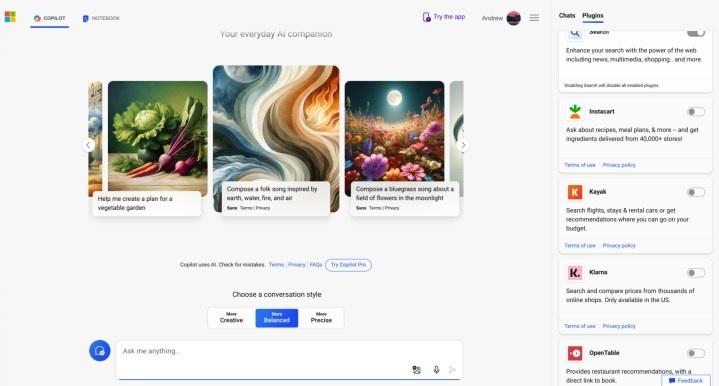
После входа вы увидите главную страницу Copilot со множеством функций. В левом верхнем углу — переключатель между Copilot (для быстрых чатов с AI) и Notebook (для совместной работы над объемными текстами).
Внизу — поле, куда вводят запросы и получают ответы: нейросеть понимает до 32 тысяч символов за раз (это немалый кусок текста!).
Чтобы отправить Copilot изображение или документ, просто нажмите на иконку картинки справа внизу строки; там же рядом кнопка микрофона для голосовых команд.
Можно выбрать «тон» ответа: креативный, нейтральный или строгий стиль — эти опции находятся немного выше поля ввода текста.
В правом верхнем углу — ваше имя и аватарка: тут легко выйти из системы или сменить аккаунт. А рядом меню настроек (три полоски), где можно поменять тему, управлять конфиденциальностью или профилем.
Правее — история чатов (Chats) и меню плагинов (Plugins). В истории вы легко найдёте нужный диалог с AI, а подробнее о том, как организовать свои беседы — расскажем ниже.
Плагины — это специальные расширения, которые подключаются прямо в чате (можно выбрать максимум три одновременно). Среди них Instacart, Kayak, Klarna — они помогают искать товары, строить маршруты и находить лучшие цены, поскольку Copilot сразу получает свежую информацию с этих сервисов.
Как правильно писать запросы в Copilot
Даже с самыми мощными обновлениями AI остаётся программой — чтобы получить классный результат, важно объяснить ему задачи максимально чётко.
Например, попросите Copilot: «напиши стих о природе» — и получите нечто вроде этого:
Сквозь древние леса, где играют лучи, Шепчет листва, природа поёт. Камни в мху скрывают секреты, А папоротник тихо тянется к свету.
Там, где под сенью журчит ручей, Его голос уносит мечты. Дикие цветы пылают красками, Раскрашивая мир в весеннюю пору.
Неугомонная белка мелькает в ветвях, Ловко скачет по лесному ковру. Ветер приносит ароматы цветов — Природа убаюкивает вечернюю тишину.
Смело иди глубже — за каждым шорохом в чаще скрывается своя история.
Но если хочется эпоса в духе Древней Греции — уточните задачу: напишите «стихотворение о природе в стиле “Илиады” Гомера», и получите вот такой масштабный текст:
Песнь Эола
Воспой, Муза, вихри свирепых ветров, Где властен Эол над морями и скалами. На его острове, окутанном бурей, Пляшут штормы под звон меди и стали.
Среди утёсов стоит он могучий, Серебро волос развевается ветром. Глубокий взор следит за бурлящим морем, Мудрость предков в его глазах.
«Ветры, послушайте! — крикнул он ввысь. — Поднимите волны, закружите моря!» Грянул ответ ураганов и скрежет, Рвались паруса, и корабли гибли в пене.
Смелый Одиссей в борьбе со стихией, Вино цвета моря штормы его мели. Корабль его бешено мчится меж рифов, А гнев Посейдона бушует, не стихая.
Но Эол, не жестокий, устал наконец — Ветры заточил снова в кожаные мехи. «Ступай и помни: даже боги Вселенной Не обуздают навеки человеческое горе».
И Одиссей отплыл, к отчизне стремясь, Сердце пылало в груди. Тайны нашептывал ветер в пути: Сциллу, сирен и гнев олимпийских богов.
Муза воспой песнь Эола и храбрецов, Вихри неукрощённые, подвиги вечные. Среди гроз мы найдём и угрозу, и чудо, В каждом порыве — зов приключений и сказок.
Вывод прост: чем конкретнее ваш запрос — стиль, жанр, настроение, длина, примеры — тем точнее и качественнее результат. Экономите нервы и время на доработки!
Больше советов по созданию удачных запросов для Copilot — ищите в наших подробных гайдах, чтобы раскрыть потенциал AI на максимум.
Как создавать изображения через Copilot
Рисовать с Copilot так же просто, как и просить написать текст. Главное — чётко формулируйте, чего хотите, избегайте размытых фраз вроде «красивый» или «хороший»: для AI это пустой звук.
Вместо «нарисуй красивую лягушку, играющую на концерте» лучше попробуйте так: «создай картинку лягушки в цилиндре и фраке, которая играет на скрипке в переполненном концертном зале, реалистично».
Copilot предложит четыре варианта на ваш выбор. Любой вариант можно доработать: уточнить детали (например, «пусть бабочка будет красной») или изменить стиль на пиксель-арт — экспериментируйте, пока не получится идеальный результат.
Как управлять своим аккаунтом Copilot
Историю переписок можно не сохранять — чтобы удалить ненужный чат, просто наведите мышку и нажмите на значок корзины.
Если хотите стереть вообще всю историю, зайдите в панель настройки конфиденциальности своей учётной записи Microsoft.
Для этого откройте Настройки — Конфиденциальность, затем пункт «Обзор и поиск» — «Управление вашими действиями».
Дальше — раздел истории Copilot: выберите «Очистить всё: историю активности Copilot и поиск».
Какие есть альтернативы Copilot?
На рынке есть и другие достойные платформы. Наиболее популярные — Gemini от Google, ChatGPT от OpenAI и Perplexity AI. У каждого свои плюсы — попробуйте их все и выберите любимый инструмент!
Если вам понравилась эта статья, подпишитесь, чтобы не пропустить еще много полезных статей!
Премиум подписка - это доступ к эксклюзивным материалам, чтение канала без рекламы, возможность предлагать темы для статей и даже заказывать индивидуальные обзоры/исследования по своим запросам!Подробнее о том, какие преимущества вы получите с премиум подпиской, можно узнать здесь
Также подписывайтесь на нас в:
- Telegram: https://t.me/gergenshin
- Youtube: https://www.youtube.com/@gergenshin
- Яндекс Дзен: https://dzen.ru/gergen
- Официальный сайт: https://www-genshin.ru