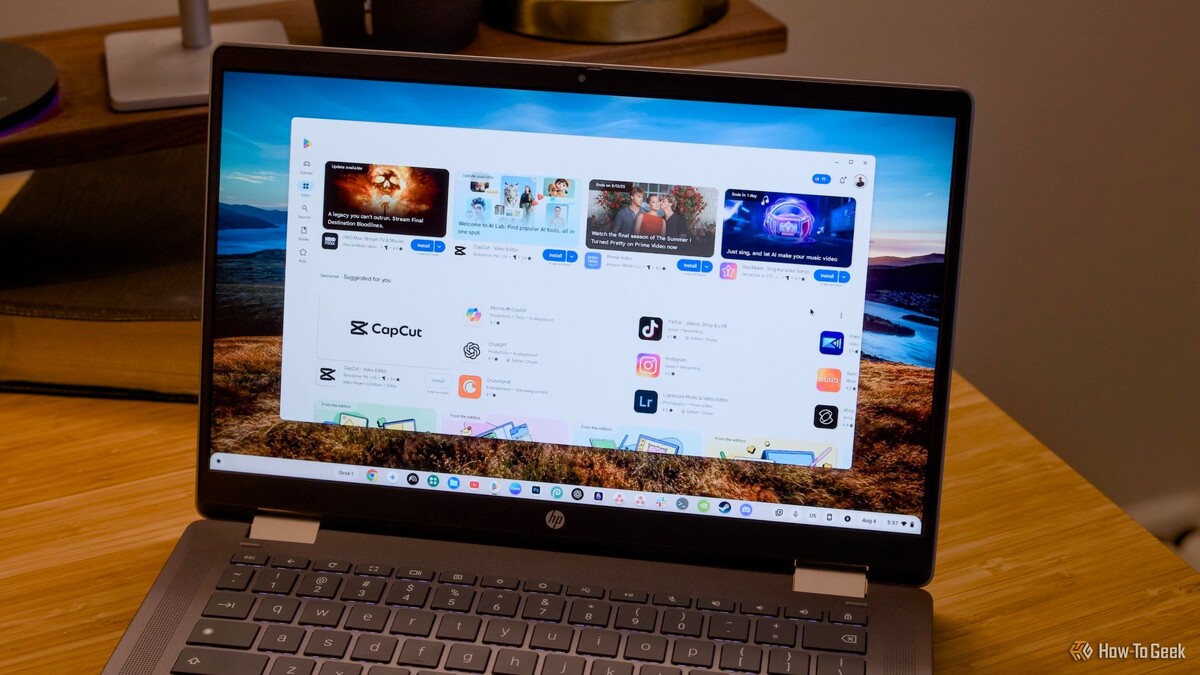
Chromebook славятся своими быстрыми и почти незаметными обновлениями, но иногда всё же полезно проверить доступные обновления вручную, чтобы не пропустить самые свежие фичи и улучшения.
Хорошая новость — узнать о наличии обновлений и установить их можно буквально за пару минут. Так вы всегда получаете последние доработки и своевременно защищаете свой Chromebook, чтобы он работал стабильно и безопасно.
Зачем вообще обновлять Chromebook?
Регулярные обновления любых устройств, и Chromebook — не исключение, важны по многим причинам. Во-первых, вместе с ними появляются новые возможности и улучшаются привычные функции. Например, недавно добавили Google Lens прямо в интерфейс, и теперь его значок всегда под рукой на верхней панели. Есть и менее заметные новинки — например, назначение действий на разные клавиши. Все основные изменения можно посмотреть во вкладке «Что нового» в приложении «Explore».
Помимо новых «фишек», обновления исправляют ошибки, чтобы система работала ещё стабильнее. Благодаря этим доработкам Chromebook становится отзывчивее и экономит заряд батареи.
Обновления защищают ваш Chromebook от киберугроз. Мошенники постоянно ищут, как пробраться к вашим данным, в том числе через вредоносы. Обновляя устройство вовремя, вы закрываете все уязвимости и не даёте злоумышленникам шансов.
Как узнать о новых обновлениях и быстро их установить
Всё, что связано с обновлениями, находится в приложении «Настройки» на Chromebook. Здесь видно, какая версия системы у вас сейчас и есть ли новые апдейты.
Чтобы открыть настройки, найдите «Настройки» через поиск в лаунчере Chromebook или кликните по времени в правом нижнем углу, а затем на иконку шестерёнки.
Выберите раздел «О системе ChromeOS» в левом меню.
В верхней части экрана под логотипом «Google ChromeOS» будет показан статус вашей системы.
Там может быть разная информация о статусе обновлений.
Иногда появляется всплывающее уведомление возле текущей даты в панели Chromebook. Чтобы обновиться, просто нажмите «Перезагрузить» — обо всём остальном позаботится система.
Как узнать, какие новые функции появились после обновлений
Одна из самых приятных частей любого обновления — это новые «фишки», которые сразу хочется испытать. Найти их очень просто через приложение «Explore».
Откройте лаунчер: нажмите специальную клавишу Launcher или кликните по кружку в левом нижнем углу экрана.
Введите «Explore» и кликните по приложению с иконкой ракеты (оно также может быть в разделе последних, если вы его открывали ранее).
Выберите слева вкладку «Что нового».
Здесь вы увидите все свежие функции, появившиеся в последних обновлениях. Хотите узнать о нововведениях в прошлых версиях? Просто листайте вниз и жмите «Показать предыдущие обновления».
Добраться до этой страницы можно и из «Настроек»: на вкладке «О системе ChromeOS» нажмите кнопку «Смотреть, что нового».
Как узнать подробности о версии ChromeOS и поддержке устройства
В Chromebook легко посмотреть, какая у вас версия системы и сколько будет длиться поддержка обновлений. Всё спрятано в разделе «О системе ChromeOS» в настройках.
Зайдите в настройки — как и раньше, через поиск или по значку шестерёнки справа внизу.
Откройте «О системе ChromeOS» в меню слева.
Дальше нажмите на «Дополнительные сведения».
На этой странице будет видно, какой у вас канал обновлений (чем стабильнее — тем меньше багов), сколько ещё будет поддержка и вся информация о текущей версии ChromeOS.
Обновления — главный залог стабильности и безопасности вашего устройства. Я всегда держу свой Chromebook в актуальном состоянии — так спокойнее и за ноутбук, и за личные данные.
Если вам понравилась эта статья, подпишитесь, чтобы не пропустить еще много полезных статей!
Премиум подписка - это доступ к эксклюзивным материалам, чтение канала без рекламы, возможность предлагать темы для статей и даже заказывать индивидуальные обзоры/исследования по своим запросам!Подробнее о том, какие преимущества вы получите с премиум подпиской, можно узнать здесь
Также подписывайтесь на нас в:
- Telegram: https://t.me/gergenshin
- Youtube: https://www.youtube.com/@gergenshin
- Яндекс Дзен: https://dzen.ru/gergen
- Официальный сайт: https://www-genshin.ru