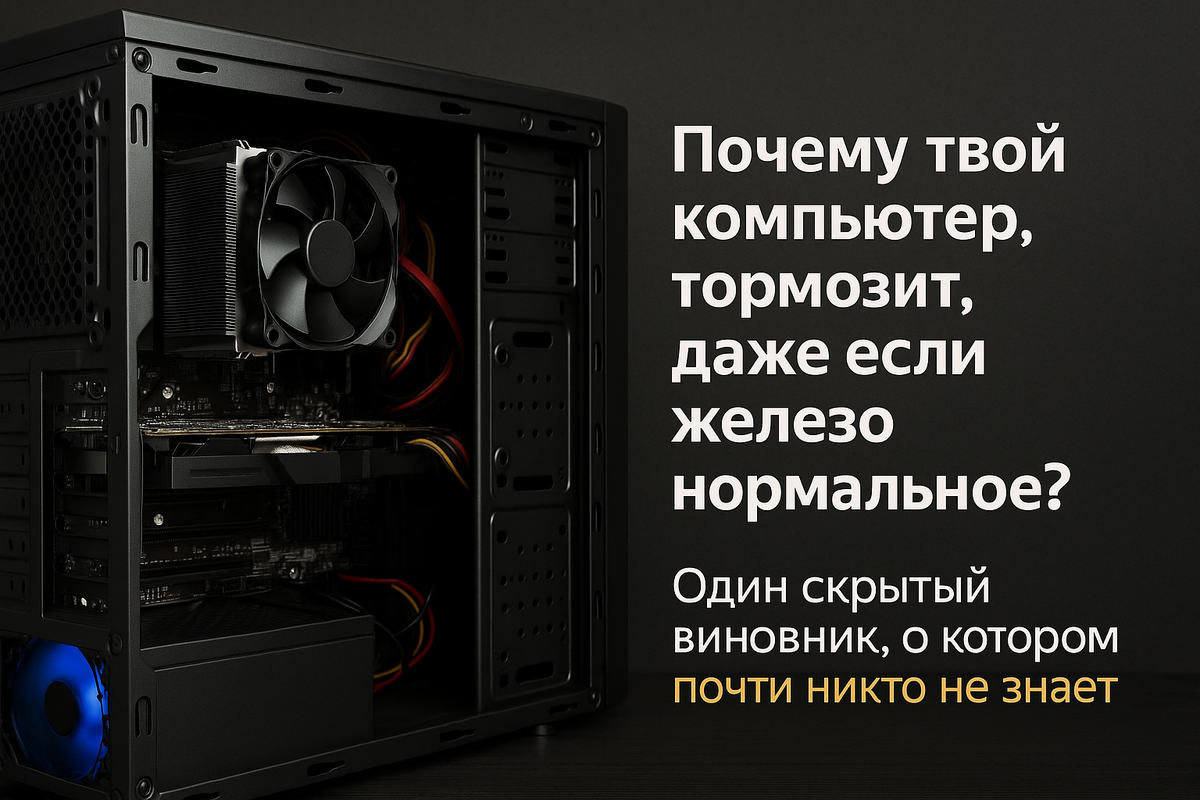
Ты купил себе нормальный ПК: процессор бодрый, видеокарта тянет на ультрах, а оперативки с головой. Но вот беда — всё равно что-то лагает, браузер грузится по 5 секунд, а в играх иногда случаются фризы. Знакомо?
Я тоже через это проходил. Перерыл полинтернета, пока не наткнулся на одну вещь, которую почему-то почти никто не обсуждает — индексация Windows и ненужные службы в фоне. Вот тебе лайфхак, как немного “разгрузить” ПК без апгрейда железа.
🛠 Лайфхак: как отключить индексацию и лишние службы, чтобы Windows не жрала ресурсы впустую
1. Отключаем индексацию поиска
Windows постоянно следит за файлами, чтобы быстро находить их через поиск. Звучит хорошо, но жрёт ресурсы, особенно на HDD. Если ты редко ищешь файлы через «Поиск Windows» — можно смело вырубать.
Как отключить:
- Нажми Win + R, введи services.msc, нажми Enter.
- Найди службу Windows Search.
- Щёлкни по ней дважды, выбери тип запуска “Отключена” и нажми “Остановить”.
- Применить → OK.
💡 Профит: Меньше фоновый диск трещит, система дышит свободнее.
2. Вырубаем службы, которые тебе не нужны
Некоторые службы включены по умолчанию, но нужны далеко не всем. Например:
- Fax — ну ты же не в 2005 году?
- Remote Registry — безопасность под вопросом.
- Touch Keyboard and Handwriting Panel — если у тебя не планшет, это лишнее.
Что делать:
- В том же services.msc ищи вышеуказанные службы.
- Выставляй “Отключена”, если они тебе реально не нужны.
⚠️ Важно: Не трогай всё подряд — лучше загугли каждую службу перед отключением. Или пиши в комментарии, подскажу.
3. Доп бонус: автостарт программ
У тебя может быть куча программ, которые грузятся при включении системы. И ты даже не в курсе.
Как почистить:
- Нажми Ctrl + Shift + Esc, открой Диспетчер задач.
- Перейди во вкладку Автозагрузка.
- Выключи всё, что тебе не нужно на старте.
🚀 Результат
После этих простых действий:
- Комп быстрее включается.
- Меньше лагов в браузере и в играх.
- Не нужно тратить деньги на апгрейд — система просто перестаёт мешать самой себе.
📌 Заключение
Иногда чтобы оживить ПК, не нужно менять железо — достаточно “почистить” то, что работает у тебя за спиной. Это особенно актуально, если ты геймер, работаешь за компом или просто хочешь, чтобы система не бесила своей тупостью.
👀 Подписывайся на канал — тут будет ещё больше лайфхаков для ПК, обзоров железа и геймерских фишек.