
О чем эта статья?
Сегодня я поделюсь с вами простыми приемами, которые помогут вам сэкономить немного времени при работе в браузере или просто при работе в Windows.
Я работаю на Windows 11 и в Яндекс Браузере, но советы в большинстве случаев будут актуальны при других системах и браузерах!
🚀 Сложность: легкая
О продуктивности в браузере
Панель закладок и экспресс-панель
Скажу честно, в какой-то момент мне казалось, что панель закладок - это такой рудимент, мол, есть экспресс-панель, зачем тогда панель закладок? Теперь я считаю иначе.
Экспресс-панель я использую для доступа к сайтам, которые использую регулярно. Не забывайте про группы, иначе пространство быстро заполнится разными сайтами!
🪄 Если ваш браузер не поддерживает экспресс-панель или вам не нравится ее качество, скорее всего, вы сможете найти бесплатный аналог в магазине расширений!
Панель закладок использую для различных инструментов, утилит и быстрого доступа к разным почтовым ящикам. Преимущества закладок перед экспресс-панелью:
✅ Доступны из любой страницы
✅ Могут поддерживать бОльшую вложенность
✅ Встроенный менеджер закладок куда проще, чем инструменты экспресс-панели
Какие инструменты я использую?
Иногда Microsoft Office кажется слишком громоздким, когда хочется сделать просто маленькую заметку или таблицу для учета трат. А знали ли вы, что можно использовать зарезервированные адреса для быстрого создания Google-документов? Если нет, то вот они:
Именно эти адреса у меня в быстром доступе на панели закладок. Обязательно попробуйте сами!
Есть и более специфические инструменты, но скорее для разработчиков (проверка регулярных выражений, сравнение тестов и т.д.), но не думаю, что вам будет интересно.
Так же советую ознакомиться с моей небольшой подборкой расширений браузера:
Закрепленные вкладки и группы вкладок
Все современные браузере позволяют закреплять вкладки. Это очень полезный инструмент! Какие преимущества имеют закрепленные вкладки?
✅ Они всегда находятся в самом левом углу панели вкладок
✅ Занимают меньше места на панели
✅ Открываются при открытии браузера (даже если в настройках браузера нет открытия всех закрытых вкладок)
🪄 Чтобы закрепить вкладку, нажмите на нее правой кнопкой мыши и выберите "Закрепить вкладку".
Группы вкладок еще больше расширяют эту идею, но вносят кое-что еще:
✅ Группа может быть облачной, т.е. она будет доступна на всех ваших устройствах (при включенной синхронизации)
✅ Группа не занимает больше места при добавлении новых владок
✅ Работа со всеми вкладками как с одним целым
🪄 Чтобы создать группу вкладок, воспользуйтесь самым левым верхним меню браузера, или нажмите правую кнопку мыши на нужной вкладке и нажмите "Перенести вкладку" -> "Новая группа".
О продуктивности в Windows
Панель задач
Обязательно используйте "Панель задач" для быстрого доступа к часто используемым программам. Чтобы добавить программу из Пуска на панель задач, нужно кликнуть на нее правой кнопкой мыши и выбрать "Закрепить на Панели задач".
🪄 Не забывайте, что из панели задач доступно контекстное меню при нажатии правой кнопки мыши. Так можно запустить калькулятор в нужном режиме (начиная с Windows 10).
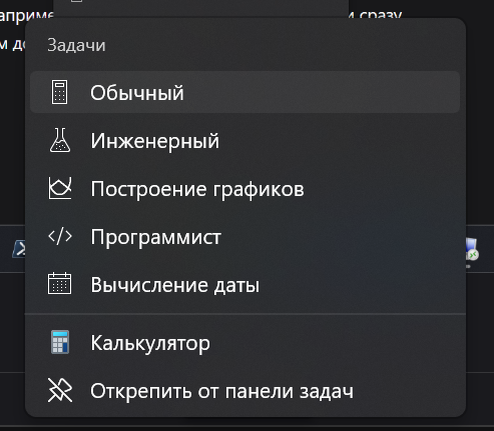
Или вы можете сэкономить время, если сразу запустите Word с нужным документом из списка недавних.
Группировка и переключение окон
Вы можете быстро переключаться между открытыми окнами через Alt+Tab, при этом, пока вы держите Alt, каждое нажатие Tab будет листать список дальше, но можно просто использовать курсор.
Иногда просто хочется поделить место на мониторе между двумя программами, чтобы, например, смотреть видео и писать статью одновременно. Как это сделать?
Функция "Прикрепить окна". Позволяет перетащить любое окно за заголовок к левой или правой границе экрана, либо к одному из углов, и отпустить кнопку мыши. При разделении на две части система предложит выбрать окно для оставшейся части экрана из списка открытых, нужно выбрать его, и оно займет все свободное пространство. При разделении на четыре части окна для каждого угла потребуется перетащить вручную.
В Windows 11 в большинстве случаев существует умная компоновка окон с заранее определенными макетами: достаточно лишь навести курсор на кнопку открытия окна на весь экран.
Виртуальные рабочие столы
Используйте виртуальные рабочие столы (Windows 10+), чтобы не захламлять свой монитор множеством окон.
Вы можете перенести окно с какой-то программой на новый рабочий стол, чтобы не видеть это окно. Например, это позволяет избавиться от программ, которые постоянно переключают фокус на себя или требуют находиться поверх остальных окон.
🪄 Переключаться между рабочими столами можно на Win+Tab.
Заключение
Современные браузере не менее сложны, чем операционные системы, вроде Windows и Linux, так что не удивительно, что они тоже требует некоторой сноровки, чтобы научиться эффективно ими распоряжаться.
Я рассказал вам о достаточно простых приемах и советах, которые могут позволить вам увеличить свою продуктивность!
📌Надеюсь, статья была вам полезна. Делитесь своими приемами продуктивности в комментариях!