В отчет Метка провода выводятся номера проводов и обозначения кабелей.
Он используется для автоматизации изготовления бирок для проводов и кабелей.
Можно настроить текстовый формат бирки, количество бирок для одного провода (кабеля) и количество отображаемых столбцов в отчете.
На панели «Схема» вкладки «Отчеты» запускаем команду Отчеты.

В диалоговом окне «Отчеты по схемам» выбираем отчет с именем Метка провода и настраиваем необходимые параметры.
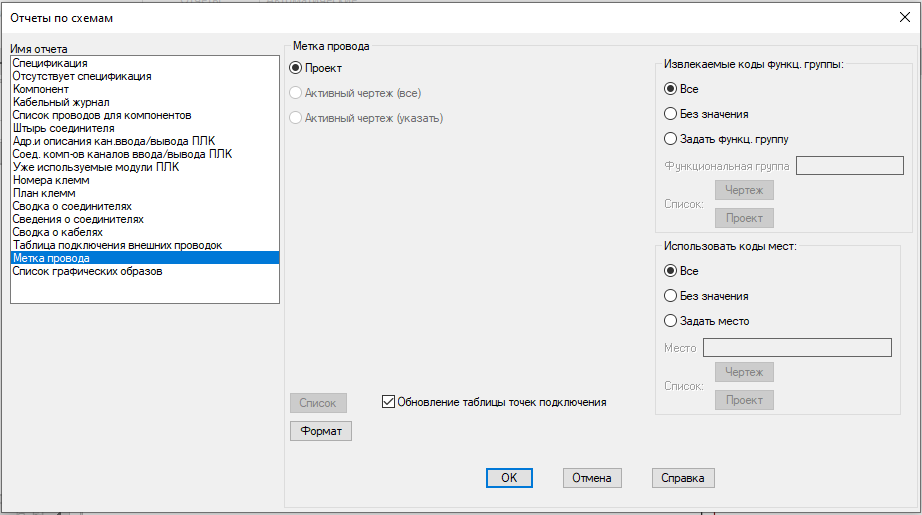
Выбрав соответствующую опцию в разделе Метка провода можно создать отчет:
· По проекту или выбранным чертежам проекта
· По активному чертежу
· По указанной на чертеже цепи
Если активна опция Обновить базу данных проекта, то перед формированием отчета база данных проекта обновляется с учетом актуальных данных чертежей.
Нажатие кнопки Список отображает список чертежей, которые были изменены с момента последнего обновления таблицы точек подключения. Этот список можно использовать, чтобы решить, следует ли обновлять таблицу точек подключения.
Кнопка Формат открывает диалоговое окна, в котором можно выбрать файл формата отчета (SET), в котором определены поля для отчета, их порядок и другие параметры.
В разделе Извлекаемые коды функц. группы выбираются коды Устройств (функциональных групп) проекта.
В разделе Использовать коды мест выбираются коды Мест проекта для включения в отчет.
После нажатия кнопки ОК открывается диалоговое окно «Формирование отчётов», в котором отображаются данные отчета с учетом выбранных опций.
Здесь можно изменить формат отчёта, отредактировать записи отчета и добавить новую информацию в отчет.
В разделе Разрывы опция Постраничный разрыв разделяет отчет на страницы по 58 строк на каждой.
Опция Группировать позволяет группировать строки отчета:
· По Функциональным группам / Местам
· По именам файлов листов проекта
· По слоям проводов.
Опция Добавить значения специальных разрывов к заголовку позволяет выводить перед разделами заголовки.
Кнопкой Настройка отображения» открывается диалоговое окно «Параметры отображения» с инструментами для настройки отображения отчета.
В разделе Фильтр отчета определяется необходимость вывода в отчет меток проводов и кабелей.
В разделе Расположение меток определяется в каком направлении выводится последовательность меток.
Если выбрана опция Расположение по горизонтали, то метки выводятся в столбцах по горизонтали.
Если выбрана опция Расположение по вертикали, то метки выводятся в столбцах по вертикали.
В диалоговом окне «Параметры отображения» также можно задать:
· Количество меток на соединение
· Количество отображаемых столбцов
В разделе Изменить формат отчета имеется две кнопки, нажатие которых открывает диалоговые окна, в которых выбираются в нужном порядке поля для отчетов и назначаются разделители полей.
Нажатие кнопки Метка провода открывает диалоговое окно «Адресные поля проводов».
Нужные поля переносятся из окна Доступные поля в окно Поля для отчета.
Кнопками Вверх и Вниз изменяется порядок полей.
Кнопки Удалить и Удалить все переносят поля из окна Поля для отчета обратно в окно Доступные поля.
В поле Разделитель вводится или выбирается из списка (кнопка справа) разделитель для каждого поля отчета.
Выбранные разделители отображаются в колонке Разделитель окна «Поля для отчета».
После нажатия кнопки ОК в диалоговом окне «Адресные поля проводов» в отчете отображаются выбранные поля и разделители между полями.
Нажатие кнопки Метка кабеля открывает диалоговое окно «Поля данных метки кабеля для отчета» с теми же инструментами настройки, что и в диалоговом окне «Адресные поля проводов».
После нажатия кнопки ОК в диалоговом окне «Поля данных метки кабеля для отчета» в отчете отображаются выбранные поля и разделители между полями.
В нижней части диалогового окна «Формирование отчётов» расположены кнопки для редактирования меток проводов и кабелей, сохранения отчетов во внешних файлах и вывода на печать.
Нажатием кнопок Редактировать метку провода и Редактировать метку кабеля открывается диалоговое окно «Редактировать отчет», в котором можно добавить новые строки, скопировать, исправить и удалить существующие.
Кнопкой ОК – возврат в отчет измененный отчет отображается в диалоговом окне «Формирование отчётов» для сохранения во внешнем файле или вывода на печать.
Нажатием кнопки Сохранить в файле открывается диалоговое окно «Сохранить отчет в файле», в котором выбирается формат внешнего файла: ASCII, Excel (можно добавить строки описания проекта для всех разделов отчета или только для первого), Access, XML, CSV (можно добавить строки описания проекта и значения специальных разрывов для всех разделов отчета или только для первого).
Полученные бирки крепятся на смонтированные провода и кабели.