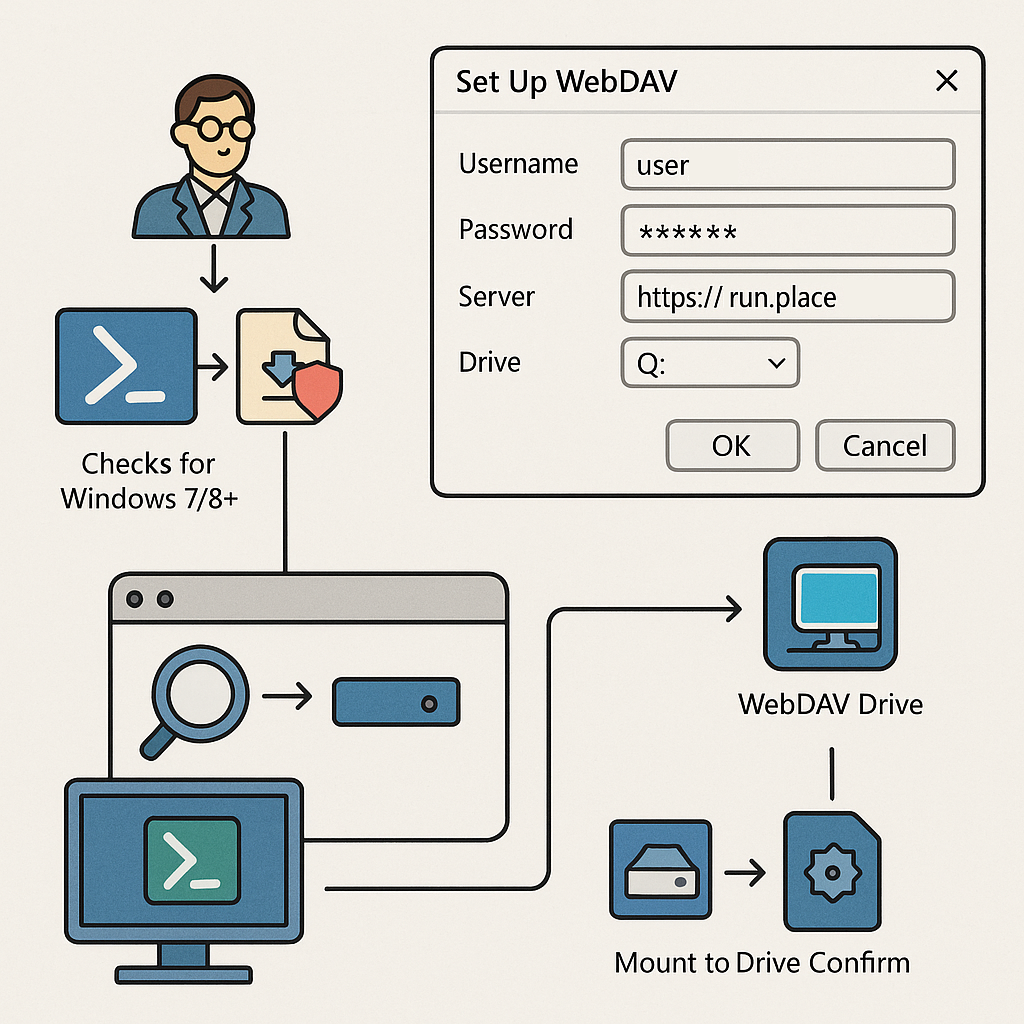
Как я создавал установщик WebDAV-клиента: опыт, подход, решения
Автор: инженер-практик на стыке автоматизации, системного администрирования и разработки установочных решений
Зачем я вообще это сделал
WebDAV — это один из самых простых способов предоставить доступ к облачному хранилищу как к обычному сетевому диску. Но в реальных условиях его подключение вручную — это всегда проблема. Особенно для сотрудников, которые не должны и не хотят лезть в net use, PowerShell и диалоги Windows.
Цель была конкретной и практичной:
создать автоматический установщик, который:
- Подключает WebDAV-диск с нужной буквой;
- Использует логин и пароль без участия пользователя;
- Проверяет успешность подключения;
- Добавляет автозагрузку;
- Работает под Windows 7, 8, 10 и 11;
- Не требует от пользователя ничего, кроме двойного клика.
Какие были требования
С самого начала мы определили жёсткие рамки:
- Установка в один клик.
Никаких ручных шагов, ничего через "Сетевое окружение". - Поддержка старых систем.
У заказчика были терминальные клиенты на Windows 7, отказываться от них пока нельзя. - Безопасность.
Пароли — только в памяти или в конфиге, но не в открытых ярлыках, планировщиках и реестре. - Работа в пользовательском контексте.
Без UAC, без прав администратора, без всплывающих чёрных окон.
С чего я начал
Основной выбор был между двумя подходами:
- Делать полноценное desktop-приложение.
- Написать установщик с логикой подключения.
Победил второй вариант — NSIS + PowerShell.
Почему:
- Не нужен .NET, не нужен Python.
- Вес — десятки килобайт.
- Логика легко встраивается в сценарий установки.
Архитектура решения
Реализация строится по следующей логике:
- Конфигурация из config.ini
Предзаполняются: логин, пароль, буква диска, адрес сервера.
Если файл отсутствует — вызывается GUI-форма (через nsDialogs). - Монтирование WebDAV-диска
Через net use в PowerShell.
Автоматическое удаление предыдущего подключения, если буква занята. - Создание ярлыков
На рабочем столе.
В автозагрузке (через VBS-обёртку, чтобы не было видимого окна PowerShell). - Проверка подключения
До 3 попыток, с выводом понятного сообщения пользователю. - Удаление временных файлов
Сценарии подключения, вспомогательные VBS — всё чистится.
Что было сложно
❌ Безопасность логина и пароля
Вариант с net use подразумевает передачу логина и пароля в командной строке. Мы сознательно не стали сохранять их в виде планировщика задач или BAT-файлов. Вместо этого — однократный запуск через PowerShell и удаление скрипта.
❌ Поддержка Windows 7
Windows 7 с отключённым WebClient — отдельная история. Пришлось тестировать и писать инструкции, как включать нужные службы.
❌ Бесшумный автозапуск
PowerShell в автозагрузке запускается чёрным окном, даже если он ничего не делает. Решили это через VBS-файл, вызывающий PowerShell в скрытом режиме.
Почему это работает
- Установщик сам запрашивает всё, что ему нужно.
- Он не полагается на системные настройки пользователя.
- Он не оставляет лишних следов.
- Он работает одинаково в разных версиях Windows.
Что дальше
Сейчас рассматриваем развитие в двух направлениях:
- Подключение через сертификаты (без логина/пароля).
- Интеграция с Telegram-ботом, который будет генерировать индивидуальные INI-файлы и установщики под каждого пользователя.
Итог
Этот проект стал хорошим примером того, как простая задача ("подключить сетевой диск") на практике требует грамотного подхода, учёта нюансов ОС и тщательной проработки UX даже в таких "технических" задачах.
Надёжный установщик — это не просто zip-архив с инструкцией. Это часть бизнес-процесса.