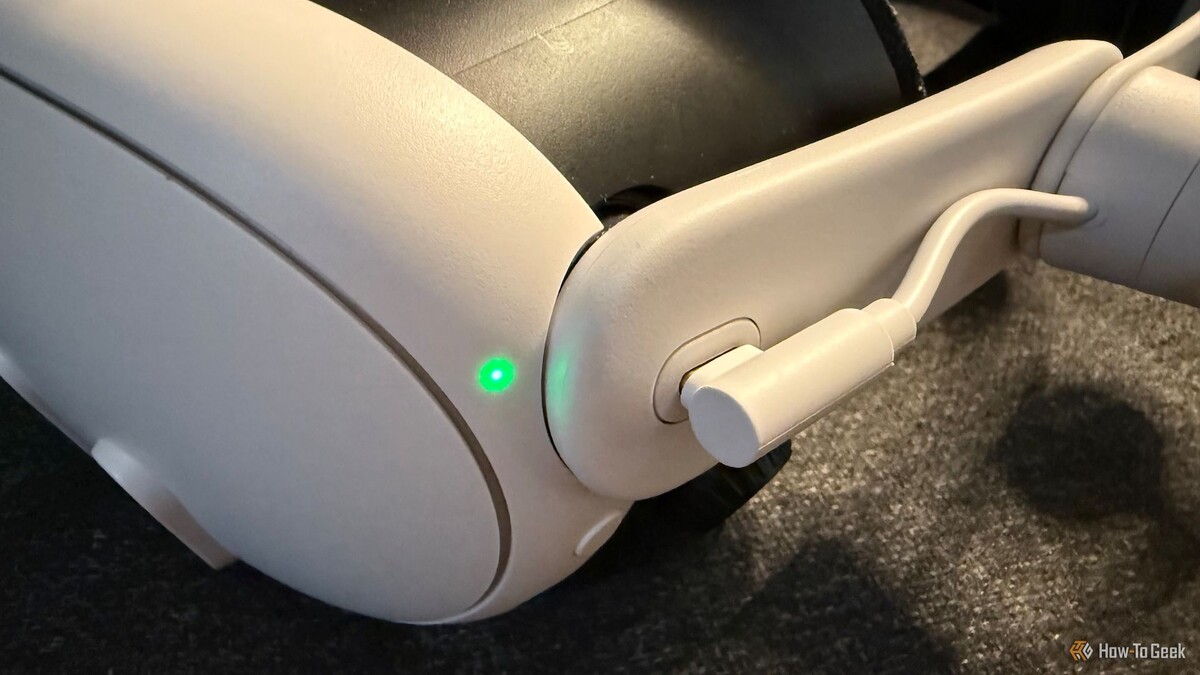
Если у вас есть Meta Quest 2 или новее, вы наверняка привыкли использовать USB-C порт для зарядки — это делает каждый. Но этот скромный разъём способен на куда большее, чем просто подпитывать ваш шлем!
С функциями порта Meta часто экспериментирует через обновления, но на сегодняшний день я бы выделил четыре фишки, которые работают стабильно, и одну, которая пока зависит от удачи.
5 — Запускайте VR-игры с ПК
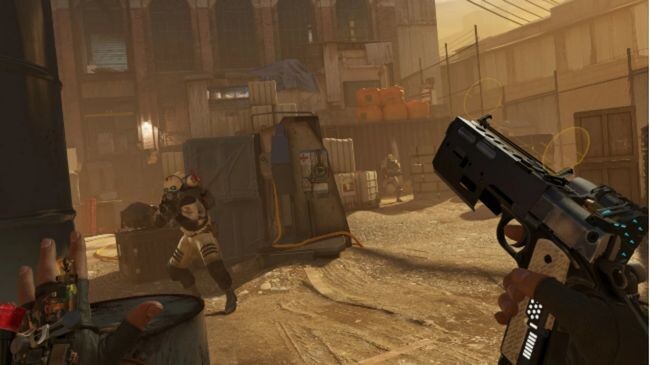
Благодаря этой возможности первая серия шлемов Oculus Rift отправилась на пенсию. Как только в Meta придумали передавать VR с ПК через USB-C, необходимость в прежних проводных гарнитурах отпала — Quest занял их место с лёгкостью.
Сегодня всё популярнее становится беспроводной Air Link, передающий картинку по Wi-Fi. Но если важна максимальная чёткость, стабильность и зарядка шлема прямо в процессе — ничто не заменит длинный USB-C кабель. Я сам часто использую приложение Steam Link Quest, но оно не поддерживает Oculus PC, зато удобно быстро переключаться между разными способами подключения.
Для автосимов, авиасимуляторов и игр, где не нужно передвигаться по комнате, я всегда выбираю провод — это проверенный способ получить стабильную и качественную картинку.
Как запускать Steam VR-игры на Meta Quest через Steam Link
Провода? Возможно, в будущем мы о них забудем!
4 — Подключайте любые USB-наушники
Встроенные динамики Quest неплохи, но ни с чем не сравнится эффект полного погружения с хорошими наушниками. Помимо привычного миниджека, гарнитура поддерживает и USB-аудио — смело подключайте любые USB-наушники вместо стандартных!
Apple EarPods с разъёмом USB-C
Теперь обычные «проводные» наушники Apple идут с USB-C, хотя к новым iPhone их больше не прилагают.
Лично я чаще всего использую компактные внутриканальные AKG с USB-C, которые остались от старого Samsung, но и большие игровые Logitech подключаются без проблем — всё работает как часы.
Лучшие наушники 2025 года
Не бывает идеальных наушников для всех, но эти понравятся большинству!
3 — Выводите VR на внешний экран (только для Meta Quest 3)
Раньше, чтобы показать игру окружающим, приходилось морочиться с Chromecast или мобильным приложением. Теперь владельцы Meta Quest 3 могут вывести картинку на обычный монитор через кабель USB–DisplayPort. Для подключения к HDMI понадобится дополнительный переходник DP–HDMI с питанием. Актуальный список подходящих кабелей можно найти на сайте Meta.
Обзор Meta Quest 3: Шлем, который стирает грань между реальностью и виртуальным миром
Самостоятельный VR-шлем с гигантским потенциалом, который на наших глазах становится только лучше.
2 — Просматривайте файлы с USB (почти)
Раньше всё было просто: подключил Quest к компьютеру — и копируй любые файлы в обе стороны, как на Android. Но позже Meta урезали поддержку OTG — теперь гарнитура распознаёт себя только как медиаплеер, и напрямую передаёт на ПК разве что скриншоты и записи экрана.
Однако всё ещё есть лазейка: некоторые приложения — например, Skybox VR — позволяют смотреть фильмы сразу с флешки, подключённой к Quest. Неплохое решение, если постоянной памяти не хватает, а закачать объёмное 3D-видео хочется!
1 — Подключайте USB–Ethernet-адаптер (правда, работает не всегда)
Об этой хитрости я узнал, пока писал статью — но оказался немного не в теме. Кто-то выяснил, что Quest можно соединить с интернетом по кабелю через Ethernet-адаптер с USB-C — как делают на планшетах или Android-смартфонах.
Но тут возникает засада: Meta периодически то добавляет, то отключает эту возможность через обновления. На моём Quest 2 с прошивкой V78 подключить интернет с помощью Ethernet уже не удалось. Некоторые уверяют, что у них все получилось через режим разработчика и ADB, но гарантии никакой — повезёт или нет.
Всё же описываю этот способ — вдруг кому пригодится. В проводном подключении Steam Link и Remote Desktop работают стабильнее, да и кабель Ethernet длиннее обычного USB. Жаль, что Meta не запускает эту функцию официально для всех.
Почувствуй себя Android-хакером: как ADB открывает новые возможности!
ADB-команды не так страшны, как кажутся, а пользы от них — масса.
Meta частенько меняет функционал USB-порта Quest: то радикальные обновления, то внезапные ограничения. Хочется верить, что полезных фишек со временем станет больше, а не наоборот. Хотя, судя по тенденции, не удивлюсь, если в будущих шлемах вообще исчезнут все порты. А пока такие опции есть — используем их по максимуму!
Если вам понравилась эта статья, подпишитесь, чтобы не пропустить еще много полезных статей!
Премиум подписка - это доступ к эксклюзивным материалам, чтение канала без рекламы, возможность предлагать темы для статей и даже заказывать индивидуальные обзоры/исследования по своим запросам!Подробнее о том, какие преимущества вы получите с премиум подпиской, можно узнать здесь
Также подписывайтесь на нас в:
- Telegram: https://t.me/gergenshin
- Youtube: https://www.youtube.com/@gergenshin
- Яндекс Дзен: https://dzen.ru/gergen
- Официальный сайт: https://www-genshin.ru