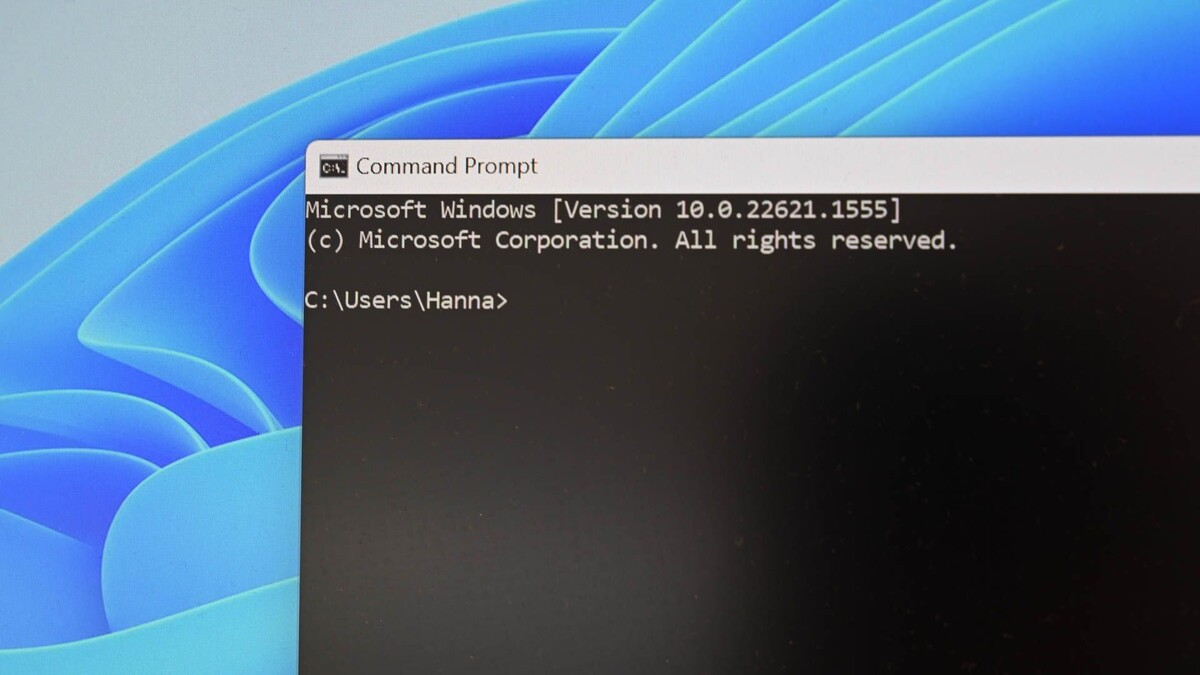
Если хоть раз ты ловил себя на вопросе — какую консоль запускать в Windows, знай: ты не один. Перед нами сразу три варианта — Command Prompt, PowerShell и Windows Terminal. И верный выбор буквально влияет на то, насколько быстро и удобно ты решаешь задачи.
Быстрая навигация
Основы: зачем вообще нужна командная строка?
Консольные инструменты — давно неотъемлемая часть Windows. Они ускоряют работу и заметно упрощают управление компьютером. Но все они очень разные. Если понять, чем отличаются Command Prompt, PowerShell и Windows Terminal, можно подобрать себе идеальный инструмент и избежать лишних сложностей.
Кратко о каждом инструменте
Давай разберёмся, в чём фишки каждого из них.
Command Prompt
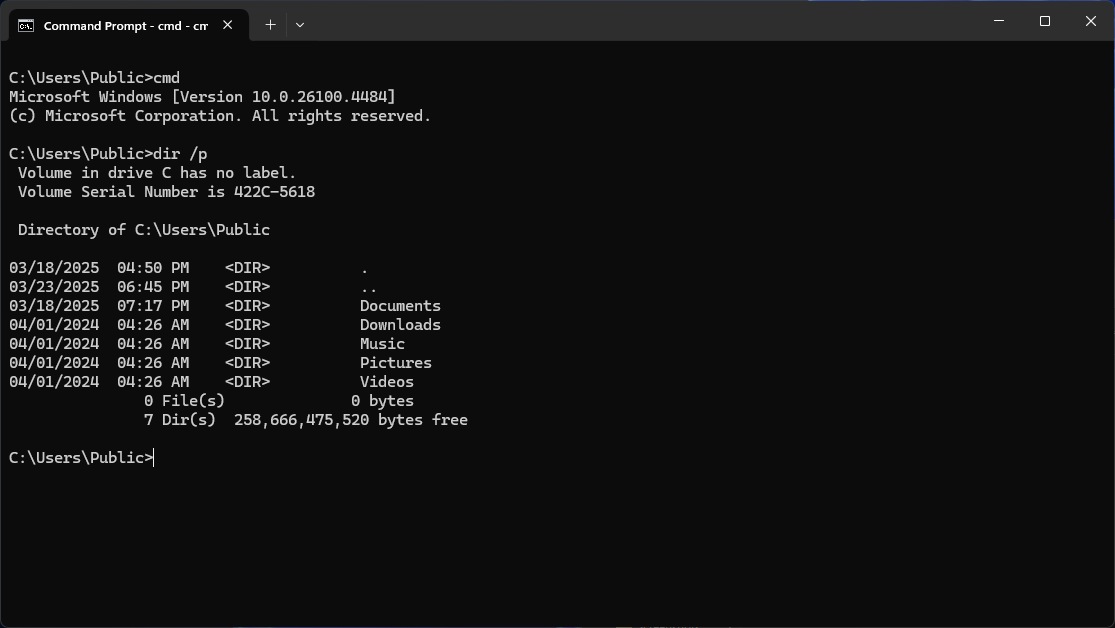
Command Prompt (просто CMD) знаком многим ещё с эпохи MS-DOS. Это простой, понятный текстовый интерфейс — отлично справляется с базовыми задачами: запуск .bat-файлов, манипуляции с файлами и папками. Автоматизация здесь минимальна, но для быстрой рутины — самое оно.
PowerShell
PowerShell — новый уровень работы с командной строкой. В отличие от привычного CMD, здесь всё строится не на тексте, а на объектах, что даёт невероятную гибкость для администрирования Windows. Автоматизировать рутину, глубоко настроить систему, работать с реестром, интегрироваться с .NET — всё это здесь по умолчанию.
Windows Terminal
Windows Terminal — свежая кровь в мире консолей. Это не самостоятельная оболочка, а суперсовременное "окно" для разных консолей одновременно: CMD, PowerShell, даже Linux через WSL! Вкладки, поддержка Unicode, ускоренная графика — всё, чтобы работать удобнее и быстрее, без кучи отдельных окон.
Лицом к лицу: сравниваем возможности
Несмотря на общую идею, каждому инструменту есть чем удивить.
Command Prompt
PowerShell
Windows Terminal
7 способов открыть Windows Terminal в Windows 11
Возможности Windows Terminal догоняют — а иногда и обходят — терминалы на macOS и Linux.
Как выбрать лучший инструмент под свою задачу?
Лови простые правила, чтобы не запутаться в выборе.
Простые задачи с системой
Для обычных операций — узнать IP, перейти в нужную папку, переименовать файл — больше всего подойдёт Command Prompt. Запускается молниеносно, работает без лишних переключений.
Автоматизация и сложные сценарии
Если речь о автоматизации, сборе информации или глубокой настройке — PowerShell тебя выручит. Его скрипты куда мощнее, чем в CMD, а интеграция с Windows на высоте.
Одновременная работа с разными средами
Постоянно переключаешься между CMD, PowerShell и WSL? Windows Terminal берёт всё под контроль: одна программа — сколько угодно вкладок, никакой путаницы с окнами!
Примеры для практики: где что применять?
Вот как выбрать идеальный инструмент для задачи:
Массовое переименование файлов
Надо просто поменять расширение у всех файлов — CMD справится быстро. А если нужна сложная логика или гибкая маска — это задачка для PowerShell и его продвинутых скриптов.
Получение сведений о системе
Обычный systeminfo в CMD покажет ключевые параметры ПК. Но PowerShell и команда Get-ComputerInfo выдают подробную, структурированную информацию, которую легко анализировать и фильтровать.
Несколько задач одновременно
В CMD или PowerShell порой приходится открывать отдельные окна для каждой задачи. С Windows Terminal всё иначе — любые оболочки и скрипты собраны в одном окне, аккуратно по вкладкам.
7 полезных bat-файлов для автоматизации Windows 11
В том числе — запуск сразу нескольких программ одним кликом.
Совместимость и интеграция: что важно знать?
Зависит от версии Windows и поставленных задач — у каждого инструмента свои особенности.
Command Prompt
Работает буквально на всех версиях Windows. Уверенный ветеран, ничего устанавливать не надо — отлично тянет даже старые утилиты и скрипты.
PowerShell
Глубоко встроен в Windows, легко "дружит" с Azure, Office 365 и другими корпоративными сервисами. Внедрение PowerShell Core сделало его кроссплатформенным — теперь спокойно работает и на macOS, и на Linux.
Windows Terminal
Единая площадка для всех твоих оболочек. Неважно, предпочитаешь ты CMD, PowerShell или Linux (через WSL) — всё запускается в рамках одной программы, а внешний вид и поведение можно гибко настроить под себя.
5 команд терминала Windows, чтобы почувствовать себя хакером
Всё безопасно — но ощущение другое!
Как выбрать инструмент под себя?
Для быстрых и простых действий запускай Command Prompt. Хочешь автоматизировать, писать скрипты, глубоко управлять системой — выбирай PowerShell. Если главный приоритет — универсальность, современный интерфейс и работа с разными средами сразу — тут побеждает Windows Terminal.
Как выжать максимум из инструментов командной строки Windows?
Каждый из них полезен по-своему, и нет смысла выбирать одного «лучшего». Считай это своим набором инструментов: где-то нужен простой молоток, где-то — мощный перфоратор. Чем лучше разбираешься в их фишках, тем быстрее и эффективнее выполняешь любые задачи. Нужно запустить программу, автоматизировать рутину или быстро сменить среду? В Windows всегда найдется подходящий инструмент — важно лишь вовремя выбрать нужный.
Если вам понравилась эта статья, подпишитесь, чтобы не пропустить еще много полезных статей!
Премиум подписка - это доступ к эксклюзивным материалам, чтение канала без рекламы, возможность предлагать темы для статей и даже заказывать индивидуальные обзоры/исследования по своим запросам!Подробнее о том, какие преимущества вы получите с премиум подпиской, можно узнать здесь
Также подписывайтесь на нас в:
- Telegram: https://t.me/gergenshin
- Youtube: https://www.youtube.com/@gergenshin
- Яндекс Дзен: https://dzen.ru/gergen
- Официальный сайт: https://www-genshin.ru