Добавить в корзинуПозвонить
Найти в Дзене
Мой комп

Как приложению изменить значок на Linux Mint?

В предыдущей статье мы конвертировали RPM пакет в DEB. Успешно установили на Linux Mint Яндекс браузер из преобразованного DEB пакета. Но вот беда - у приложения нет значка! Чтобы установить иконку программы Яндекс браузер мы заходим в Интернет. Ищем подходящую картинку (Желательно, чтобы фон прозрачный был). Нажимаем левой кнопкой мыши по понравившемуся изображению. Теперь нажимаем правой кнопкой мыши по изображению. В контекстном меню нажимаем на "Сохранить изображение как". В появившемся окне я выберу "Документы". Нажимаем "Сохранить". Картинку- логотип для установленного Яндекс Браузера мы скачали. Теперь открываем меню Linux Mint. В категории "Интернет" ищем Яндекс браузер. Нажимаем по приложению правой кнопкой мыши. Открылось окно "Изменить значок запуска". В поле "Значок" нажимаем кнопку "Без значка". Смотри на "Выбор значка из". По умолчанию "Все значки". Нажимаем на "Все значки". В открывшемся меню выбираем "Файлы изображений". По умолчанию открыта директория "Загрузки". А м
В предыдущей статье мы конвертировали RPM пакет в DEB. Успешно установили на Linux Mint Яндекс браузер из преобразованного DEB пакета.

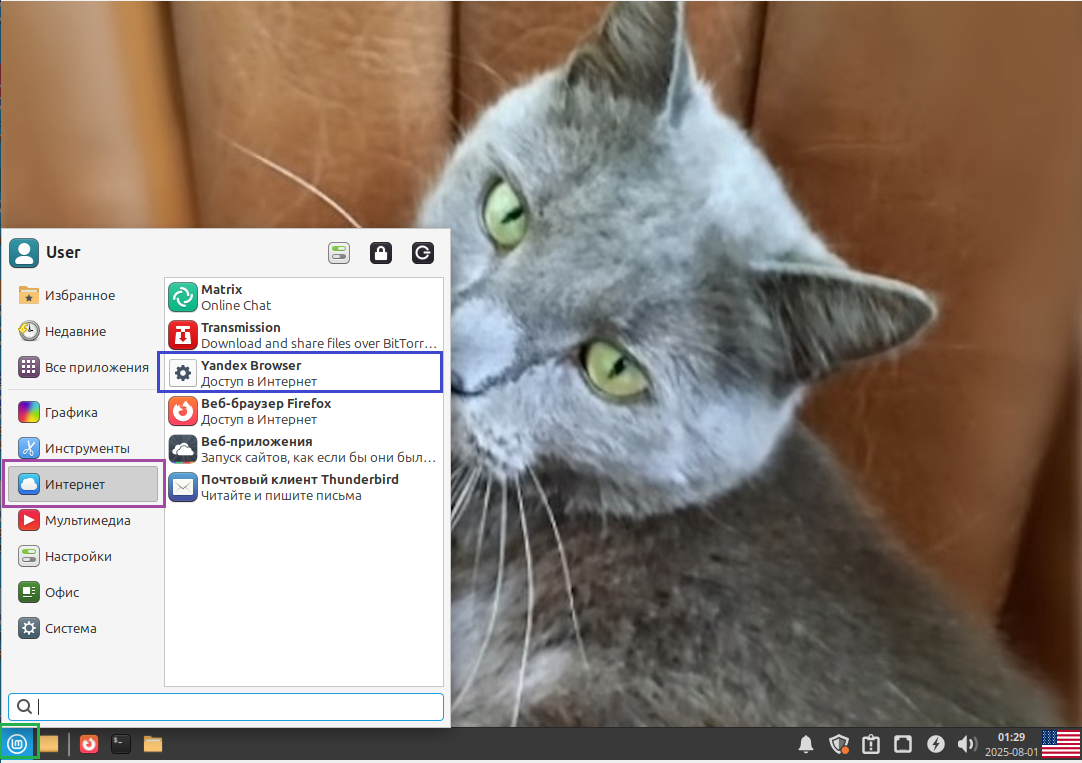
Но вот беда - у приложения нет значка!

Linux Mint
Linux Mint

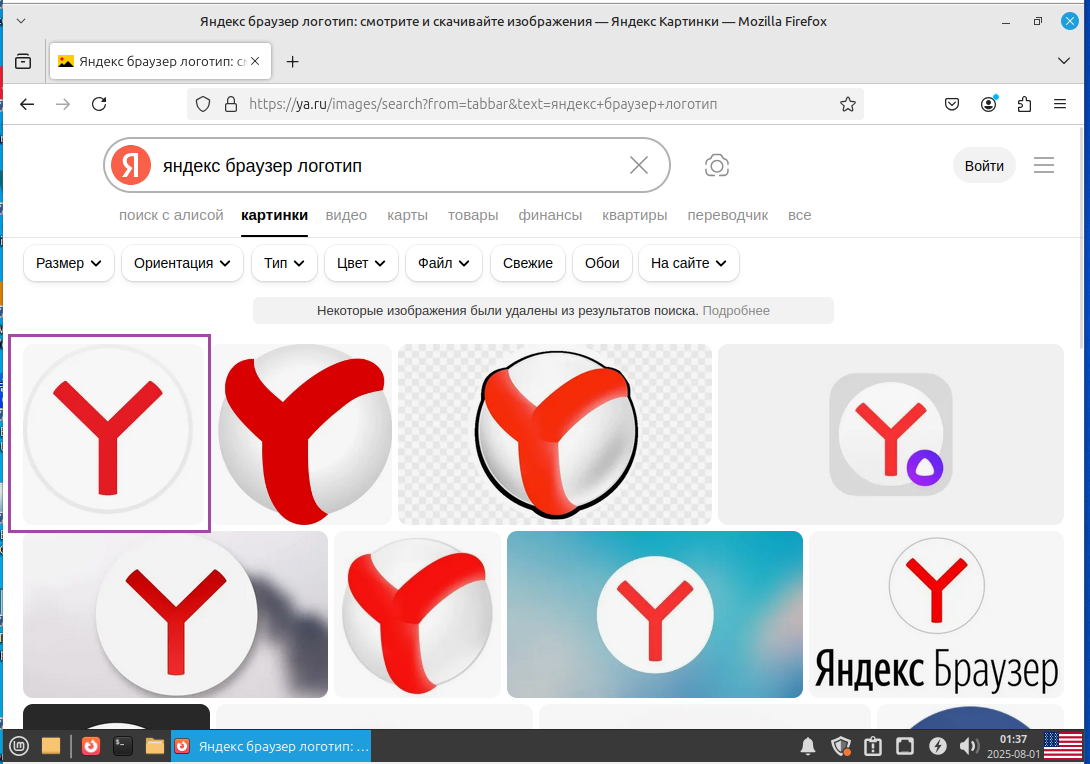
Чтобы установить иконку программы Яндекс браузер мы заходим в Интернет.

Ищем подходящую картинку (Желательно, чтобы фон прозрачный был).

Яндекс Картинки
Яндекс Картинки

Нажимаем левой кнопкой мыши по понравившемуся изображению.

Иконка браузера
Иконка браузера

Теперь нажимаем правой кнопкой мыши по изображению.

В контекстном меню нажимаем на "Сохранить изображение как".

Иконка браузера
Иконка браузера

В появившемся окне я выберу "Документы".

Нажимаем "Сохранить".

Я сохраню изображение в папке "Документы"

Картинку- логотип для установленного Яндекс Браузера мы скачали.

Иконка браузера скачана

Теперь открываем меню Linux Mint.

В категории "Интернет" ищем Яндекс браузер.

Linux Mint
Linux Mint

Нажимаем по приложению правой кнопкой мыши.

Linux Mint
Linux Mint

Открылось окно "Изменить значок запуска".

В поле "Значок" нажимаем кнопку "Без значка".

Окно "Изменить значок запуска"
Значки приложений
Значки приложений

Смотри на "Выбор значка из".

По умолчанию "Все значки".

Нажимаем на "Все значки".

Значки приложений
Значки приложений

В открывшемся меню выбираем "Файлы изображений".

Значки приложений
Значки приложений

По умолчанию открыта директория "Загрузки".

Окно "Выбор значка"
Окно "Выбор значка"

А мы сохранили изображение в директории "Документы".

Открываем "Документы".

Выбираем изображение, которое хотим сделать значком программы.

Нажимаем "Ок".

Окно "Выбор значка"
Окно "Выбор значка"

Значок появился. Нажимаем "Сохранить".

Окно "Изменить значок запуска"

Теперь у программы появилась иконка.

Linux Mint
Linux Mint

Вот таким способом можно добавить значок к программе.

При обновлении программы значок может слететь.

Уважаемые читатели! Если Вам понравилась статья, поставьте, пожалуйста лайк и подпишитесь на канал. Обсуждение материала в комментариях только приветствуется. Мне будет очень приятно.