
Быстрая Навигация
Если вы часто работаете в терминале, наверняка знакомы с командой ls. На первый взгляд она просто выводит список файлов, но всего несколько дополнительных флагов — и вы получаете массу полезной информации. С ними проще сразу понять, где что лежит, и существенно сократить время на поиск нужного. Делюсь любимыми фишками — как использовать флаги ls, чтобы сделать жизнь проще.
Как использовать ls для просмотра файлов и папок в Linux
ls не только отображает папки — за этой командой скрыто гораздо больше! Разбираемся в скрытых возможностях.
11 -l: Полная Сводка по Каталогу
Если запустить ls без параметров — увидите только имена файлов и папок. Обычно хочется знать больше: кто владелец, когда файл изменялся, сколько занимает. Для этого использую:
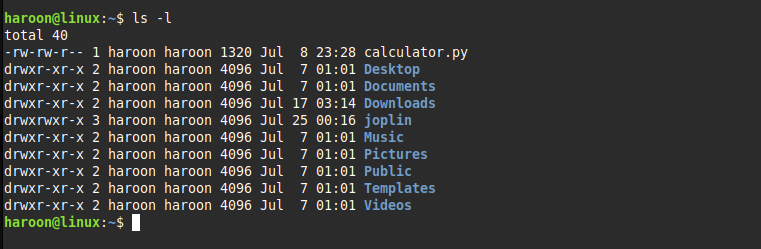
-l — это расширенный (long) формат: появится подробная строка для каждого объекта — с правами доступа, владельцем, размером, датой изменения и именем. Идеально для поиска ошибок или когда нужно получить полную картину о содержимом каталога.
10 -h: Размеры — Как на Ладони
ls -l, конечно, полезен, но все размеры файлов там в байтах — глазам тяжело. Чтобы увидеть понятные КБ или МБ, добавляю -h (human-readable):
Теперь всё просто: 1320 превращается в удобные 1,3K. Никакой путаницы — файлы становятся наглядными и легко сравнимыми.
9 -a: Все Скрытые Файлы — Теперь На Виду
Бывало у вас такое? Ожидаете файл в папке, а ls его не показывает. Обычно это настройки: в Linux и macOS файлы, начинающиеся с точки (.settings, .gitignore, .bashrc), скрыты по умолчанию. Но ведь часто именно они и нужны!
Что прячется среди скрытых файлов домашнего каталога Linux?
Если в личной папке полный хаос, пришло время навести порядок среди «невидимок».
Чтобы увидеть всё содержимое, просто запускаю ls с флагом -a (all):
Без -a ваши важные конфиги и системные файлы всегда будут оставаться в тени.
8 -t: Свежие Файлы Сразу Наверху
Когда в каталоге куча журналов, бэкапов и временных файлов, сложно сразу понять, что изменялось последним. С флагом -t ls выводит файлы так, что самые свежие будут в начале списка:
Часто добавляю -l, чтобы сразу видеть полную информацию о каждом файле:
Теперь видно не только дату и время, но и размер, владельца и другое. Новые файлы ни за что не потеряются среди остальных!
7 -S: Крупные Файлы — На Поверхности!
Если начинает заканчиваться место, первым делом хочется узнать, что больше всего его занимает. Захожу в нужную папку и веду команду:
С флагом -S файлы сортируются по размеру — самые тяжелые окажутся сразу вверху. Для наглядности часто добавляю -h:
В результате легко вычислить главных «пожирателей» диска: размеры будут отображаться в КБ, МБ или ГБ.
В поисках гигантов: самые большие файлы моей Linux-системы
ncdu помог найти скрытых «монстров» и навести порядок на диске!
6 -r: Переворачиваем Порядок — Смотрим С Другого Конца
Флаг -r просто меняет порядок — например, если используете -t, добавьте -r, чтобы самые старые файлы оказались сверху. Особенно удобно в паре с сортировкой: отдельно -r почти не нужен.
Когда нужно найти забытые документы или архивы, ввожу:
Так можно быстро выделить старые заметки или логи — проще решать, что отправить в архив или удалить.
Если же хочется увидеть самые мелкие файлы, вместо -t ставьте -S + -r:
В самом начале окажутся лёгкие скрипты и настройки, которые иначе легко пропустить.
5 -R: Глубокий Обход Всех Подпапок
Обычно ls ограничивается текущей папкой. Но бывает нужно просмотреть содержимое всех вложенных директорий — после распаковки архива или для инспекции кода на глубину. Тут выручает флаг -R.
Как искать каталоги по имени во всех подпапках Linux
В Linux почти всё живёт по папкам — и в bash-скриптах нужно легко искать даже глубоко вложенные директории.
Запускаю:
-R (recursive) заставляет ls пройтись по всей структуре и показать всё содержимое, даже в самых дальних углах.
Это лучший способ быстро проинспектировать проект целиком или убедиться, что файлы нигде не затерялись. Существенно экономит время: не надо вручную заходить в каждую папку.
Осторожно: если папка огромная, терминал может засыпать тысячами строк! Поэтому удобно сразу отправить вывод в less или grep:
Так вы сможете спокойно пролистывать, искать и фильтровать результаты прямо на лету.
4 -d: Инфа Только О Каталоге — Без Внутренностей
Бывает, нужно узнать права или другую инфу не о содержимом, а о самой папке. Флаг -d покажет только саму директорию, всё, что внутри — игнорируется.
По умолчанию ls выводит содержимое папки так:
А если добавить -d:
Появится только имя директории — удобно для проверки прав и того, существует ли каталог вообще.
3 -F: Тип Файлов Видно Сразу
Обычно ls делает все имена одинаковыми. С флагом -F возле каждого названия появится значок: / — папка, * — исполняемый файл, @ — символическая ссылка. Моментально видно, что к чему и как использовать тот или иной объект.
Больше не нужно гадать — удобно при работе с большим объемом данных.
2 -1: Каждый Файл На Отдельной Строке
По умолчанию ls разбивает вывод на столбцы, что удобно для быстрого просмотра, но с кучей файлов быстро теряешься. Если хочется упорядоченный, вертикальный список — просто используйте -1:
Теперь каждый файл или папка — на новой строке. Это удобно для копирования имён, автоматических скриптов или просто визуального контроля.
Плюс, легко посчитать файлы — просто передайте вывод команде wc:
И тут же увидите их общее количество.
Такой формат отлично подходит для паипов |: большинство linux-утилит (grep, awk, sed, xargs) обрабатывают данные построчно. Если ls выдает список в столбцах, скрипты могут запутаться, а -1 дает предельно чёткий и читабельный результат. Например, быстро получить только .txt-файлы можно вот так:
Всё — теперь у вас на руках список только нужных файлов, без лишнего шума.
Если вам понравилась эта статья, подпишитесь, чтобы не пропустить еще много полезных статей!
Премиум подписка - это доступ к эксклюзивным материалам, чтение канала без рекламы, возможность предлагать темы для статей и даже заказывать индивидуальные обзоры/исследования по своим запросам!Подробнее о том, какие преимущества вы получите с премиум подпиской, можно узнать здесь
Также подписывайтесь на нас в:
- Telegram: https://t.me/gergenshin
- Youtube: https://www.youtube.com/@gergenshin
- Яндекс Дзен: https://dzen.ru/gergen
- Официальный сайт: https://www-genshin.ru