Катя снова вПраве - и сегодня расскажу о том, как сделать раскрывающийся список в эксель. Такие списки позволяют пользователям выбрать элементы из созданного списка, а не вводить каждый раз вручную. Вот что для этого нужно сделать: Введенные данные лучше преобразовать в таблицу, потому что при добавлении или удалении элементов выпадающий список, созданный на основе этой таблицы, будет обновляться автоматически. Для этого нажать на табличку со стрелкой, откроется отдельное окно. Нужно перейти на лист в книге, где находится список с данными. Выделить необходимый диапазон и нажать в окне на таблицу со стрелкой вниз. Поле "Источник" будет содержать необходимый диапазон списка. Выпадающий список сформирован. А теперь работать!

Катя снова вПраве - и сегодня расскажу о том, как сделать раскрывающийся список в эксель.
Такие списки позволяют пользователям выбрать элементы из созданного списка, а не вводить каждый раз вручную.
Вот что для этого нужно сделать:
- открыть новый лист в книге эксель. На этом листе ввести данные, которые должны быть в выпадающем списке.
- преобразовать список в таблицу, для этого нажать на любую ячейку в диапазоне и нажать сочетание клавиш Ctrl+T.
Введенные данные лучше преобразовать в таблицу, потому что при добавлении или удалении элементов выпадающий список, созданный на основе этой таблицы, будет обновляться автоматически.
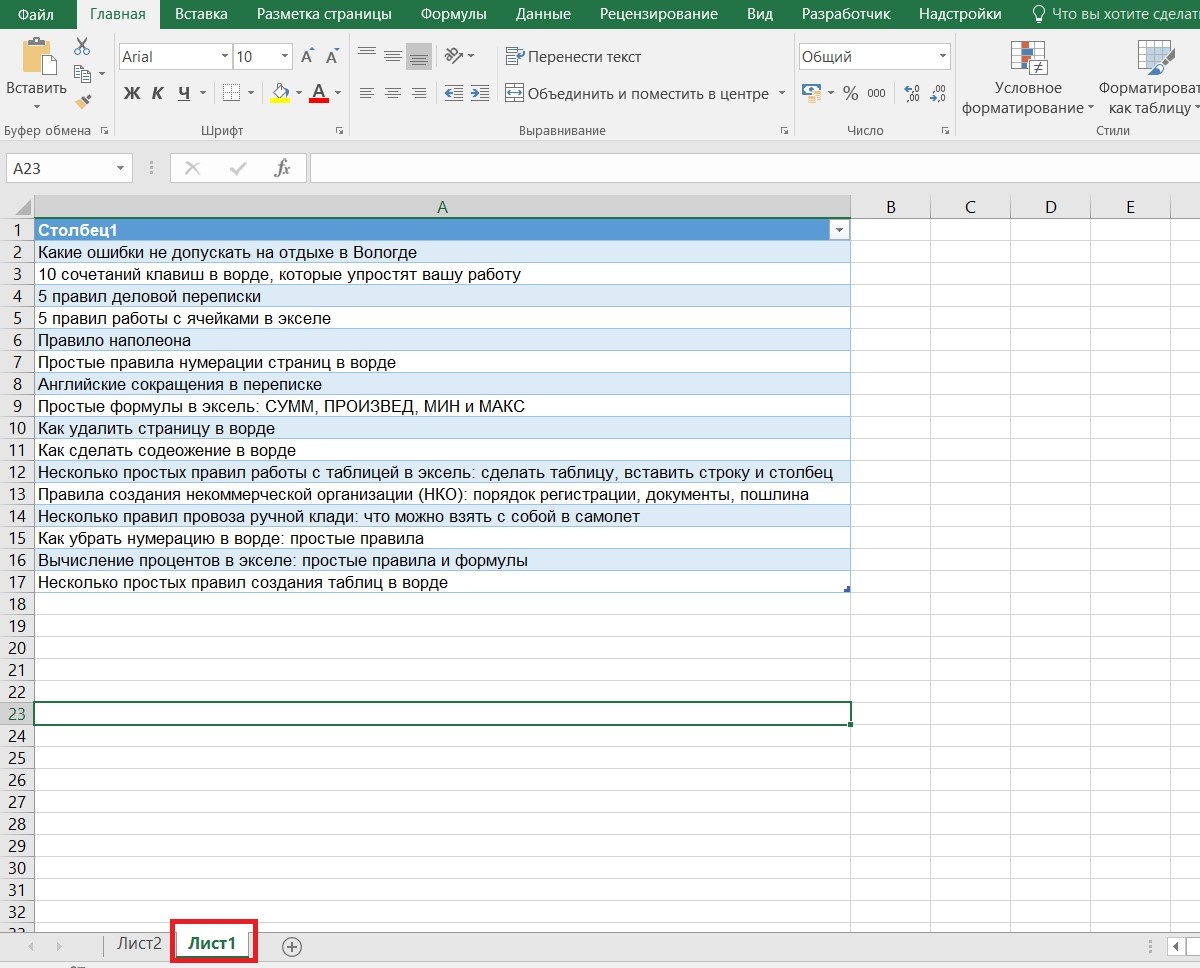
- перейти на лист, где нужно разместить выпадающий список, и нажать на ячейку, в которой будет такой список.
- перейти на вкладку "Данные" на ленте и выбрать "Проверка данных".
- в открывшемся окне "Проверка вводимых значений" перейти на вкладку "Параметры" и найти "Тип данных". Из предложенных вариантов выбрать "Список".
- найти поле "Источник", а затем выбрать диапазон выпадающего списка.
Для этого нажать на табличку со стрелкой, откроется отдельное окно. Нужно перейти на лист в книге, где находится список с данными. Выделить необходимый диапазон и нажать в окне на таблицу со стрелкой вниз.
Поле "Источник" будет содержать необходимый диапазон списка.
- перейти на вкладку "Сообщение для ввода". Если при выборе ячейки требуется отобразить какое-то сообщение, то можно заполнить поля на этой вкладке. Если не требуется, оставить пустыми.
- перейти на вкладку "Сообщение об ошибке". Если при вводе неверных данных в ячейке требуется отобразить какое-то сообщение, то можно заполнить поля на этой вкладке и выбрать соответствующий значок.
- нажать ОК в окне "Проверка вводимых значений".
Выпадающий список сформирован.
А теперь работать!