Пользователи iOS часто используют разные методы для переноса файлов на Android-устройство. Даже бесплатные приложения в App Store могут помочь вам перенести файлы на Android-устройство.
Итак, если вы хотите перенести данные, такие как фотографии и видео, между iPhone и Android, вы попали по адресу. В этой статье мы поделимся несколькими рекомендациями по отправке фотографий и видео с iPhone на Android.
Перенос фотографий с iPhone на Android через ПК
Самый простой способ перенести фотографии с iPhone на Android — воспользоваться функцией копирования и вставки. Для этого подключите iPhone и Android-устройство к компьютеру через USB-кабель.
- Сначала подключите iPhone к ПК. Затем разблокируйте iPhone и нажмите кнопку «Доверять» .
- Теперь на вашем ПК нажмите кнопку «Пуск» и откройте приложение «Фотографии» .
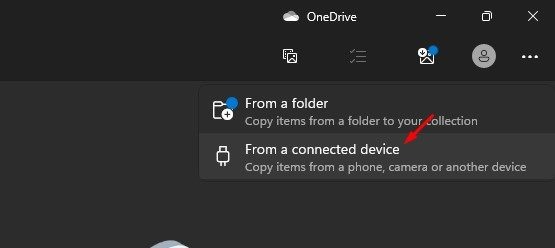
- В приложении «Фото» выберите опцию «Импорт». Затем в опции «Импорт» выберите « С подключенного устройства» и выберите фотографии с iPhone, которые хотите импортировать.
- После этого подключите Android-устройство к ПК. Затем перейдите в папку, в которой сохранены фотографии.
- Теперь выберите фотографии, щелкните по ним правой кнопкой мыши и выберите Копировать .
- После этого откройте телефон Android и вставьте скопированные фотографии .
Перенос фотографий с iPhone на Android через Google Диск
Если у вас безлимитный интернет, вы можете использовать приложение Google Drive для iOS и Android для переноса фотографий с iPhone на Android. Вот несколько простых шагов, которые вам нужно выполнить.
- Сначала откройте приложение «Фотографии» на iPhone и выберите фотографии, которыми вы хотите поделиться на Android.
- Затем нажмите кнопку «Поделиться» в левом нижнем углу экрана и выберите Google Диск .
- Теперь вам нужно загрузить файлы в любую папку Google Диска.
- После загрузки откройте приложение Google Drive на Android и папку, в которой вы сохранили фотографии.
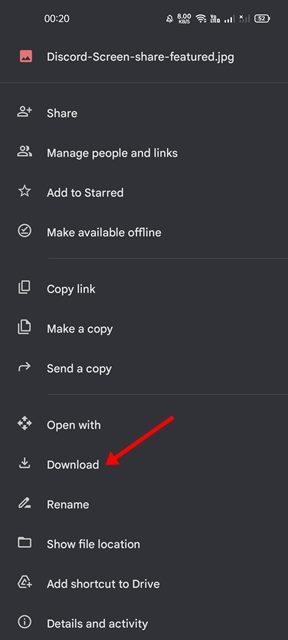
- Выберите изображения и нажмите на три точки в правом верхнем углу. Затем нажмите кнопку «Загрузить» .
Перенос фотографий с iPhone на Android через Google Фото
Что ж, Google Photos встроен в большинство Android-смартфонов и позволяет переносить фотографии с iPhone на Android. Вот как использовать Google Photos для переноса фотографий с iPhone на Android.
- Сначала откройте приложение Google Photos на своем iPhone и войдите в свою учетную запись Google.
- Вам будет предложено синхронизировать фотографии в высоком качестве. Следуйте инструкциям и настройте приложение Google Фото на iPhone для синхронизации фотографий.
- Теперь Google Фото синхронизирует все ваши фотографии на всех подключенных устройствах. Этот процесс может занять некоторое время.
- Завершив часть с iPhone, откройте приложение Google Photos на Android , и вы увидите там все свои фотографии с iPhone.
- Вы можете просматривать фотографии прямо из Google Photos.
- Чтобы загрузить фотографии, нажмите на три точки в правом верхнем углу и выберите «Загрузить» .
Отправка фотографий и видео с iPhone на Android по электронной почте
Один из самых простых способов отправить фотографии и видео с iPhone на Android — по электронной почте. Вы можете прикрепить фотографии и видео к своему дополнительному почтовому ящику и затем получить к нему доступ с устройства Android.
Таким образом, вы можете загрузить все файлы, отправленные с iPhone, на устройство Android. Всё, что вам нужно сделать, — это отправить электронное письмо с фотографиями и видео с iPhone, а затем открыть это письмо на телефоне Android, чтобы загрузить медиафайлы.
- Откройте приложение «Почта» на своем iPhone и начните писать электронное письмо.
- Затем нажмите кнопку «Развернуть панель инструментов» и выберите «Вставить фотографии» .
- Выберите фотографии или видео, которые вы хотите отправить.
- Теперь выберите получателя вашего письма и нажмите кнопку «Отправить» .
После отправки письма вы можете попросить друга загрузить фотографии и видео. Вы также можете открыть письмо со своего Android-смартфона и скачать его.
Единственный недостаток отправки фотографий и видео на Android по электронной почте заключается в том, что большинство почтовых сервисов имеют ограничение на размер вложений. Например, почтовое приложение Apple ограничивает размер вложений 20 МБ, тогда как Gmail поддерживает вложение до 25 МБ в одно письмо.
Передача фотографий с iPhone на Android с помощью Send Anywhere
Send Anywhere — это сторонний сервис для обмена файлами между двумя устройствами. С его помощью можно быстро перенести фотографии с iPhone на Android без использования кабелей и компьютера. Вот как им пользоваться.
- Сначала загрузите и установите Send Anywhere на свой iPhone и нажмите кнопку «Отправить» .
- Затем выберите опцию «Фото» и выберите фотографии, которые хотите отправить.
- Выбрав фотографии, нажмите кнопку «Отправить» в нижней части экрана. Приложение сгенерирует PIN-код и QR-код для получателя.
- Затем установите приложение Send Anywhere на свое Android-устройство и запустите его.
- Теперь нажмите кнопку «Получить » на главном экране приложения и отсканируйте QR-код, сгенерированный iPhone.
Это, пожалуй, лучшие и самые простые способы перенести фотографии с iPhone на Android. Надеюсь, эта статья вам помогла! Поделитесь ею с друзьями.