Антивирусный сканер Chrome очень полезен, но иногда он может блокировать загрузки из-за ложных срабатываний. Когда браузер обнаруживает вирусный файл, он останавливает загрузку и выдает ошибку «Сбой — обнаружен вирус».
Итак, можно ли обойти сообщение «Сбой – Обнаружен вирус» в браузере Google Chrome? Подробнее об этом мы расскажем в этой статье. Вы можете обойти сообщение «Сбой – Обнаружен вирус» в Chrome при загрузке файлов.
Просканируйте ссылку для скачивания с помощью VirusTotal
Обойти сообщение Chrome «Ошибка — обнаружен вирус» можно; перед этим важно просканировать ссылку на загрузку с помощью VirusTotal.
Предупреждения, которые показывает Chrome, очень важны, и если встроенная функция безопасности браузера блокирует загрузку, есть о чем беспокоиться.
Даже если вы уверены, что файл не содержит вирусов, сканирование ссылки на скачивание с помощью VirusTotal имеет решающее значение для безопасности.
Если файл проходит проверку VirusTotal и в нем нет вредоносного кода, вам необходимо следовать приведенным ниже методам, чтобы обойти сообщение об обнаружении вируса в Chrome.
1. Измените настройки безопасности Chrome.
Вы можете изменить настройки безопасности Chrome, чтобы обойти сообщение об ошибке «Обнаружен вирус». Вот что вам нужно сделать.
1. Откройте браузер Google Chrome. В правом верхнем углу нажмите на три точки .
2. В появившемся меню выберите Настройки .
3. На экране настроек перейдите в раздел Конфиденциальность и безопасность .
4. С правой стороны нажмите Безопасность .
5. Прокрутите страницу до раздела «Безопасный просмотр». В нём выберите «Без защиты (не рекомендуется)» .
6. В окне запроса на отключение безопасного просмотра нажмите Отключить .
7. Теперь вы можете скачать файл. После завершения загрузки вернитесь к усиленной или стандартной защите в настройках безопасности Chrome.
2. Отключите программу безопасности Windows.
Защита в режиме реального времени, обеспечиваемая программой безопасности Windows, также может блокировать загрузки в браузере Google Chrome. Поэтому, если вы всё ещё не можете загрузить файл, необходимо временно отключить программу безопасности. Вот что нужно сделать.
1. Введите «Безопасность Windows» в поиске Windows.
2. Затем откройте приложение «Безопасность Windows» из списка наиболее подходящих результатов.
3. В разделе «Безопасность Windows» перейдите в раздел «Защита от вирусов и угроз» .
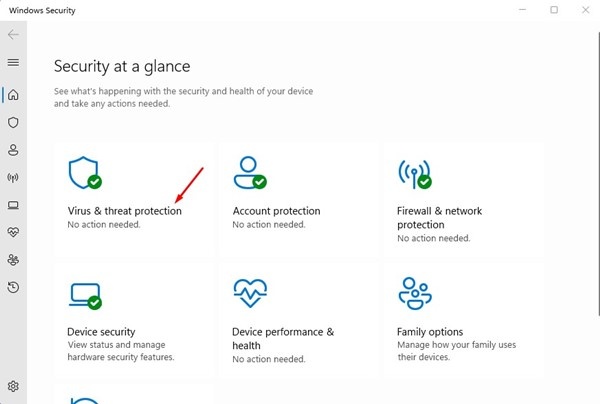
4. Нажмите «Управление параметрами» в разделе «Защита от вирусов и угроз».
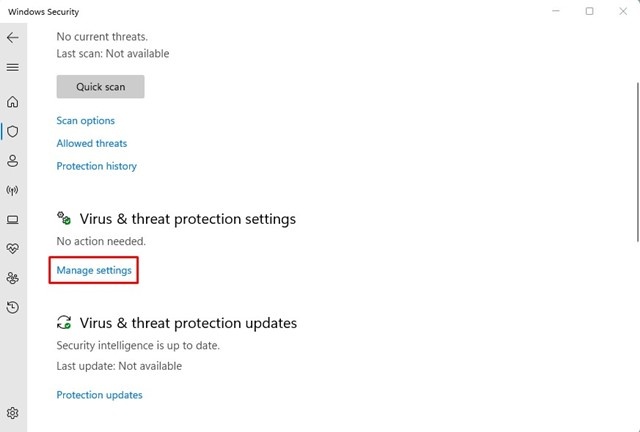
5. На следующем экране отключите переключатель « Защита в режиме реального времени».
После отключения защиты в режиме реального времени вы сможете загрузить файл. Однако после загрузки снова включите защиту в режиме реального времени.
3. Внесите изменения в файл реестра.
Если вы следовали двум методам, о которых мы рассказали выше, вы сможете загрузить файлы без ошибок.
Однако, если вы всё ещё не можете загрузить файл и получаете то же сообщение, попробуйте отключить проверку на вирусы для загрузок через редактор реестра. Вот что нужно сделать.
1. Введите «Редактор реестра» в строке поиска Windows 11. Затем откройте « Редактор реестра» из списка наиболее подходящих результатов.
2. Когда откроется редактор реестра, перейдите по этому пути:
HKEY_CURRENT_USER\Software\Microsoft\Windows\CurrentVersion\Policies
3. Щелкните правой кнопкой мыши по разделу Policies и выберите Создать > Раздел .
4. Назовите новый ключ «Вложения» . Щёлкните правой кнопкой мыши по ключу «Вложения» и выберите «Создать» > «Параметр DWORD (32 бита)» .
5. Назовите параметр DWORD ScanWithAntivirus. Дважды щелкните по параметру ScanWithAntivirus, введите 1 в поле «Значение» и нажмите «ОК» .
После внесения изменений закройте редактор реестра и перезагрузите компьютер. Это отключит проверку на вирусы для загружаемых файлов. Чтобы включить проверку на вирусы, введите 0 в поле «Значение» для параметра ScanWithAntiVirus и нажмите «ОК».
Вот несколько простых способов обойти сообщение об ошибке «Faile – Virus Detected» в Chrome. Если вам нужна дополнительная помощь по этой теме, дайте нам знать в комментариях. Если это руководство оказалось вам полезным, не забудьте поделиться им с друзьями.