Итак, если вы хотите совершать звонки на Android прямо из Windows 11, вы читаете нужное руководство. Ниже приведены инструкции по совершению звонков с компьютера с Windows 11.
Совершайте и принимайте звонки на Android-телефоны из Windows 11
Важно: для совершения звонков требуется подключение Bluetooth на вашем компьютере и устройстве Android. Если на вашем компьютере нет Bluetooth, вы не сможете совершать и принимать звонки. Поэтому выполняйте эти действия только если на вашем компьютере с Windows 11 есть поддержка Bluetooth.
1. Сначала нажмите кнопку «Пуск» в Windows 11 и выберите «Параметры» .
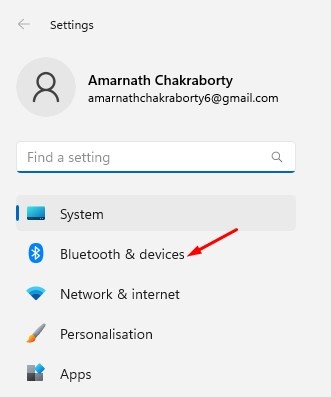
2. В приложении «Настройки» нажмите раздел Bluetooth и устройства слева.
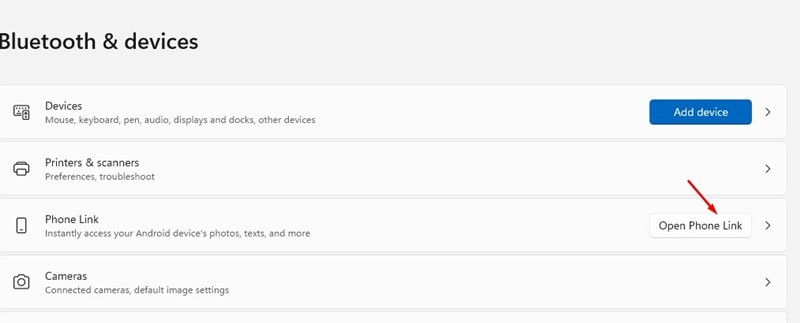
3. Нажмите кнопку «Открыть телефонную ссылку» на правой панели.
4. На экране «Телефонная связь» нажмите кнопку «Начать» .
5. Откройте Google Play Маркет на Android-устройстве и установите приложение Link to Windows . После установки откройте его.
6. Теперь на экране компьютера отметьте опцию У меня готово приложение «Ссылка на Windows» и нажмите кнопку «Связать с QR-кодом» .
7. Теперь используйте приложение Link to Windows для Android, чтобы отсканировать QR-код, отображаемый в настольном приложении Phone Link.
8. После этого на вашем Android-устройстве отобразится экран сопряжения с ПК .
9. После сопряжения вам необходимо предоставить все разрешения приложению Link to Windows Android.
10. После завершения сопряжения вы увидите экран, подобный показанному ниже.
11. Чтобы совершать и принимать телефонные звонки из Windows 11, выберите опцию «Вызовы» (в предварительной версии) в левом верхнем углу.
12. Теперь вы можете найти имя или номер телефона в поле контактов. Также вы можете ввести номер телефона на клавиатуре набора номера и нажать значок «Набрать номер». Это позволит начать звонок.
Вот как настроить приложение Phone Link для совершения и приема звонков с ПК. Настольное приложение Phone Link будет работать в фоновом режиме и уведомлять вас о входящих звонках.
Это самый простой способ совершать и принимать звонки с компьютера с Windows 11.