Что касается мобильного приложения YouTube, оно обладает богатым функционалом, но пользователи часто сталкиваются с некоторыми проблемами при его использовании. Одна из самых раздражающих проблем — это задержка видео YouTube на Android.
Итак, если вы используете мобильное приложение YouTube для просмотра видео, но при воспроизведении возникают задержки, продолжайте читать руководство. Ниже мы расскажем о нескольких простых способах устранения задержек видео YouTube на Android. Итак, приступим.
1. Снова откройте приложение YouTube на Android.
Задержка видео на YouTube на устройствах Android обычно не является признаком существующих проблем, поэтому повторное открытие приложения может помочь.
Итак, откройте меню недавних приложений на Android и закройте приложение YouTube. После этого откройте его снова с главного экрана или из панели приложений.
2. Принудительно остановите приложение YouTube.
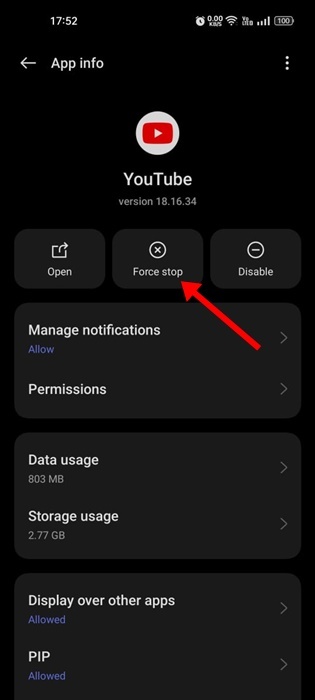
Принудительная остановка приложения YouTube устранит ошибки и сбои, которые могут препятствовать правильному воспроизведению видео YouTube.
Итак, если повторное открытие приложения не помогло устранить задержку видео YouTube на Android, вы можете попробовать принудительно остановить приложение.
Чтобы принудительно остановить приложение YouTube, нажмите и удерживайте значок приложения YouTube на главном экране и выберите «Информация о приложении». На экране «Информация о приложении» нажмите «Принудительно остановить».
3. Проверьте подключение к Интернету вашего телефона.
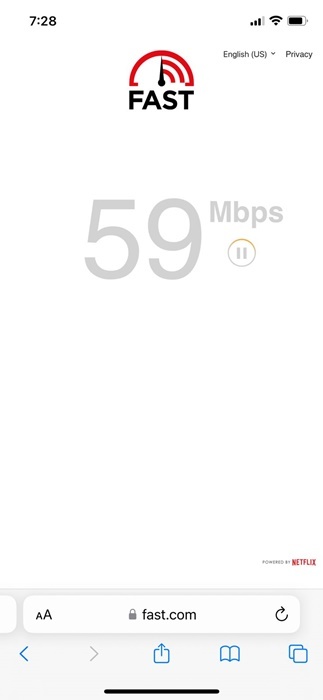
Задержки при воспроизведении видео на YouTube — явный признак проблем с интернетом. Если ваш телефон не подключен к стабильному интернету, видео будут тормозить.
Если у вас низкая скорость интернета, попробуйте уменьшить разрешение видео в приложении YouTube, чтобы уменьшить задержку. Однако лучший вариант — подключиться к быстрому и стабильному интернету, чтобы обеспечить нормальное качество видео.
Если вы не уверены в своей скорости интернета, посетите сайт fast.com, чтобы проверить текущую скорость. Там же вы увидите, насколько стабильно интернет-соединение.
4. Измените разрешение видео.
Если вы обнаружили, что причиной задержек видео является низкая скорость интернета, попробуйте изменить разрешение видео. Ниже приведены рекомендуемые скорости интернета для каждого разрешения.
- 360p: 0,7 Мбит/с
- 480p: 1,1 Мбит/с
- 720p: 2,5 Мбит/с
- 1080p: 5 Мбит/с
- 4K: 20 Мбит/с
В зависимости от скорости вашего интернета вам необходимо настроить разрешение в приложении. Вот как изменить разрешение видео в приложении YouTube.
1. Воспроизведите видео в приложении YouTube.
2. Затем нажмите на значок шестеренки настроек в интерфейсе видеоплеера.
3. В появившемся меню нажмите «Качество» .
4. В появившемся окне выберите Дополнительно .
5. Теперь выберите качество текущего видео.
5. Отключите функцию экономии заряда батареи вашего телефона.
Хотя режим экономии заряда батареи Android обычно не конфликтует с воспроизведением видео на YouTube, его всё равно рекомендуется отключить. Если отключение режима экономии заряда батареи не решает проблему, вы можете включить его снова.
1. Запустите приложение «Настройки» на вашем Android-телефоне.
2. Когда откроется приложение «Настройки», нажмите «Аккумулятор» .
3. На экране «Аккумулятор» нажмите «Режим энергосбережения» .
4. В настройках режима энергосбережения выключите переключатель «Режим энергосбережения».
6. Проверьте серверы YouTube.
Когда серверы YouTube выходят из строя, можно ожидать таких проблем, как задержка видео. Как и любой другой веб-сервис, YouTube часто сталкивается с перебоями в работе.
Серверы YouTube часто недоступны из-за технического обслуживания. Если серверы не работают, приложение может перестать открывать или загружать новые видео, или видео могут долго задерживаться.
Поэтому, прежде чем вносить дальнейшие изменения в приложение YouTube, важно проверить состояние серверов. Если серверы не работают, дождитесь их восстановления.
7. Подключитесь к сети Wi-Fi.
Если у вас возникли проблемы с воспроизведением видео при подключении к мобильной сети, попробуйте подключиться к сети Wi-Fi.
Возможно, пропускная способность вашего мобильного интернет-соединения недостаточна для воспроизведения видео, поэтому оно не воспроизводится.
Вы можете подключиться к ближайшей сети Wi-Fi и воспроизвести видео. Затем проверьте, воспроизводится ли оно плавно на вашем Android-смартфоне.
8. Отключите приложения VPN/прокси.
VPN- и прокси-приложения увеличивают время подключения, что приводит к сбоям. Поэтому, если ваш телефон подключен к VPN-серверу во время воспроизведения видео, видео, скорее всего, не будет воспроизводиться без буферизации.
Итак, если вы используете VPN или прокси-сервер, временно отключите их и попробуйте снова воспроизвести видео. Если видео воспроизводится без буферизации и задержек, причина ясна.
9. Отключите режим экономии данных в приложении YouTube.
В мобильном приложении YouTube есть специальный режим экономии трафика, который автоматически настраивает параметры для экономии мобильного трафика. Иногда эта функция приводит к задержкам видео, поэтому её лучше отключить. Вот как отключить режим экономии трафика в приложении YouTube.
1. Запустите приложение YouTube на вашем Android-телефоне.
2. Когда приложение откроется, нажмите на значок профиля в правом верхнем углу.
3. На экране профиля нажмите «Настройки» .
4. Далее в настройках нажмите «Экономия данных» .
5. В разделе «Сохранение данных» включите переключатель «Режим сохранения данных» .
10. Очистите кэш приложения YouTube.
Чтобы исключить возможность проблем с воспроизведением видео из-за устаревшего кэша, необходимо очистить существующий кэш приложения YouTube на Android. Вот как это сделать.
1. Нажмите и удерживайте значок приложения YouTube и выберите «Информация о приложении» .
2. На экране информации о приложении нажмите «Использование хранилища» .
3. В разделе «Использование хранилища» нажмите «Очистить кэш» .
Это очистит сохранённый кэш приложения YouTube для Android. После этого откройте его и войдите в свою учётную запись Google.
10. Обновите приложение YouTube.
Ошибки и сбои могут привести к сбоям в работе приложения. Если в используемой вами версии приложения YouTube есть ошибка, видео может воспроизводиться с задержками на вашем телефоне Android.
Вы можете устранить эти ошибки, обновив приложение для Android до последней версии из Google Play. Вот как обновить приложение YouTube на Android.
- Откройте Google Play Store на вашем Android-телефоне.
- Когда откроется Play Store, найдите YouTube.
- Откройте официальную страницу приложения YouTube. Затем нажмите кнопку «Обновить».
Это обновит приложение YouTube, установленное на вашем телефоне Android.
Вот несколько простых способов устранить задержку видео на YouTube на Android-смартфоне. Если вам нужна дополнительная помощь по этой теме, дайте нам знать в комментариях. Если это руководство окажется вам полезным, не забудьте поделиться им с друзьями.