WinRAR так давно стал частью Windows, что шутки о бесконечных просьбах купить лицензию уже превратились в мем. Но после 20 лет привычки я всё-таки попробовал альтернативу.
Почему я решил отказаться от WinRAR?
WinRAR — крепкий и надёжный архиватор, за все годы я сталкивался с ошибками всего пару раз.
Но есть две веские причины, которые заставили меня сменить программу.
Интерфейс WinRAR застрял в прошлом
Честно говоря, WinRAR довольно удачно встроился в новое контекстное меню Windows 11 — в отличие от многих старых программ.
Однако всё остальное в интерфейсе будто застыло в начале 2000-х. За исключением пары мелких изменений, дизайн и меню почти не менялись с тех времён, когда смартфонов у большинства даже не было.
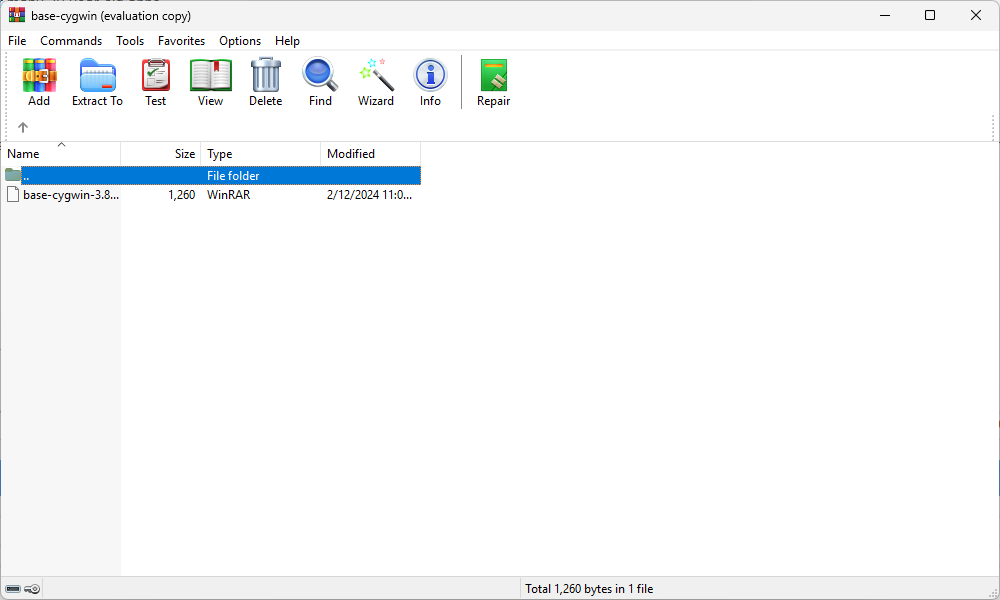
Конечно, здорово, если вы уже наизусть знаете, где что лежит. Но лично я так и не привык к меню WinRAR — даже спустя годы мне постоянно приходилось искать нужные функции по всей программе.
Пора бы WinRAR кардинально обновить интерфейс: сделать его современным, удобным и понятным для всех.
Программа с закрытым кодом — уже минус
Открытое ПО — это бесплатно, прозрачно, и всегда можно подстроить под себя. Даже если разработчик оставит проект, исходники никуда не исчезнут — энтузиасты продолжат поддержку, как это не раз бывало.
Я всё чаще отдаю предпочтение именно таким open source-программам — это и удобно, и спокойней для пользователя.
К сожалению, WinRAR, несмотря на щедрую (но порой надоедливую) «бесплатную» лицензию, всё-таки остаётся закрытым решением — и поэтому попал у меня в список на замену.
Теперь вместо WinRAR я использую NanaZip
NanaZip — современная замена архиваторам вроде WinRAR. Она поддерживает все популярные форматы: ZIP, 7z, RAR и многие другие. Создавать, распаковывать и управлять архивами — всё это в пару кликов.
Эта программа создана на базе 7-Zip и унаследовала все его продвинутые фишки, в том числе создание разбитых архивов — очень выручает, когда файловая система (например, FAT32) ограничивает размер файлов. Меня это не раз спасало при копировании больших файлов на старые DVD и CD, когда обычный архив не помещался.
Но главное достоинство NanaZip для меня — современный, удобный и приятный глазу интерфейс.
Тут интерфейс действительно новый: всё необходимое под рукой, не надо лазить по скрытым настройкам в поисках нужной функции. Работать быстро и приятно.
Я просто пользуюсь архиватором — не отвлекаясь на долгие поиски опций и лишние клики.
Как легко и быстро установить NanaZip
Скачать NanaZip можно из разных источников. Я выбрал GitHub, но программа также есть на SourceForge, в Microsoft Store, а ещё — легко ставится через WinGet прямо из командной строки.
Этот проект с открытым кодом приносит лучшее из Linux прямо в Windows
Не стоит недооценивать, насколько важен удобный интерфейс.
Мне удобнее всего использовать Microsoft Store: так программа сама обновляется, и не нужно каждый раз вручную искать свежие версии на GitHub.
Чтобы установить NanaZip, просто откройте Microsoft Store и наберите в поиске nanazip. Щёлкните по первому результату и выберите «Получить».
Архиватор занимает всего около 13 мегабайт, установка завершится буквально за пару секунд.
После этого NanaZip появится в контекстном меню на правой кнопке мыши для любого файла или папки. Если вдруг пункт сразу не появился — просто перезапустите Проводник или компьютер.
Чем WinRAR всё ещё лучше NanaZip?
Несмотря на все плюсы NanaZip, есть несколько моментов, где она уступает.
Главное: NanaZip не умеет создавать RAR-архивы, потому что этот формат закрыт и требует отдельной лицензии. Если вам формат RAR не принципиален — это вообще не проблема.
Вторая особенность — защита RAR-архивов: только WinRAR умеет делать специальную запись для восстановления данных, если архив вдруг повредился. Эта функция не раз спасала мне файлы в битых архивах.
Аналогов у других форматов нет, поэтому если нужно гарантировать сохранность архива на годы, лучше выбрать RAR. Был случай: данные на флешке повредились, и только благодаря восстановлению через WinRAR я смог их спасти.
Bit Rot: Как умирают жёсткие диски и SSD со временем
Данные на дисках не вечны — со временем их может съесть «битовая гниль».
Удалять WinRAR полностью я, конечно, не собираюсь — иногда он по-настоящему спасает. Но теперь для повседневной работы и архивации я выбираю NanaZip.
Если вам понравилась эта статья, подпишитесь, чтобы не пропустить еще много полезных статей!
Премиум подписка - это доступ к эксклюзивным материалам, чтение канала без рекламы, возможность предлагать темы для статей и даже заказывать индивидуальные обзоры/исследования по своим запросам!Подробнее о том, какие преимущества вы получите с премиум подпиской, можно узнать здесь
Также подписывайтесь на нас в:
- Telegram: https://t.me/gergenshin
- Youtube: https://www.youtube.com/@gergenshin
- Яндекс Дзен: https://dzen.ru/gergen
- Официальный сайт: https://www-genshin.ru