Современные операционные системы предлагают множество визуальных эффектов и функций интерфейса, которые делают работу более привлекательной, но могут существенно снижать производительность системы. Эта статья представляет исчерпывающее руководство по оптимизации визуальных эффектов для достижения максимальной производительности как для начинающих, так и для опытных пользователей.
📊 Основные принципы оптимизации производительности
Что такое визуальные эффекты и их влияние на систему 🎨
Визуальные эффекты включают в себя анимации окон, прозрачность, тени, плавные переходы и другие графические элементы интерфейса. Эти эффекты обрабатываются как центральным процессором (CPU), так и графическим процессором (GPU), потребляя системные ресурсы.
Основные типы визуальных эффектов:
- Анимации окон - эффекты открытия, закрытия, минимизации окон
- Прозрачность - полупрозрачные панели и окна
- Тени - отбрасываемые окнами тени
- Композитинг - наложение графических слоев
- Аппаратное ускорение - использование GPU для обработки интерфейса
Интересные факты о производительности 📈
Согласно исследованиям Unity Technologies, правильная оптимизация визуальных эффектов может повысить производительность системы на 30-50% на устройствах с ограниченными ресурсами. При этом отключение ненужных визуальных эффектов в Windows 11 может увеличить частоту кадров до 20-40 FPS в ресурсоемких приложениях.
🖥️ Windows: Полная оптимизация визуальных эффектов
Базовые настройки производительности
Метод 1: Через параметры системы
- Откройте Параметры → Специальные возможности → Визуальные эффекты
- Отключите следующие параметры:
Эффекты анимации - снижает задержки интерфейса
Эффекты прозрачности - экономит ресурсы GPU
Метод 2: Классическая панель управления
Нажмите Win + R, введите sysdm.cpl, перейдите в Дополнительно → Параметры производительности:
- Обеспечить наилучшее быстродействие - максимальная производительность
- Особые эффекты - выборочная настройка эффектов
Продвинутые настройки Windows 11
Реестр Windows для максимальной оптимизации:
[HKEY_CURRENT_USER\Control Panel\Desktop]
"AnimationDuration"=dword:00000000
"MenuShowDelay"="0"
"WaitToKillAppTimeout"="2000"
Отключение индексации для SSD:
sc stop "wsearch" && sc config "wsearch" start=disabled
Настройка виртуальной памяти:
- Для 8 ГБ ОЗУ: начальный размер 8192 МБ, максимальный 24576 МБ
- Для 16 ГБ ОЗУ: начальный размер 16384 МБ, максимальный 49152 МБ
🐧 Linux: Оптимизация рабочего окружения
Выбор легковесной среды рабочего стола
Для максимальной производительности рекомендуются следующие DE:
- XFCE4 - оптимальный баланс функций и производительности
- LXQt - минимальное потребление ресурсов
- MATE - классический интерфейс с низким потреблением
# Установка XFCE4 на Ubuntu/Debian
sudo apt install xfce4
# Установка LXQt
sudo apt install lxqt
Оптимизация композитора
Отключение композитинга в KDE:
# Временное отключение
Alt+Shift+F12
# Постоянное отключение через настройки
System Settings → Display and Monitor → Compositor
Настройка Mutter в GNOME:
gsettings set org.gnome.mutter experimental-features "['scale-monitor-framebuffer']"
Системные оптимизации Linux
Настройка swappiness:
echo 'vm.swappiness=10' | sudo tee -a /etc/sysctl.conf
Отключение ненужных служб:
systemctl --user mask tracker-store.service
systemctl --user mask tracker-miner-fs.service
Использование производительного ядра:
# Установка linux-zen для Arch Linux
sudo pacman -S linux-zen
🎮 Оптимизация для игр и графических приложений
NVIDIA: Максимальная производительность
Основные настройки панели управления NVIDIA:
- Режим управления электропитанием → Предпочитать максимальную производительность
- Низкая задержка → Включено (только для игр без NVIDIA Reflex)
- Кэш шейдеров → 10 ГБ
- Вертикальная синхронизация → Выключена
Специальные настройки для игр:
Фильтрация текстур → Высокая производительность
Анизотропная фильтрация → Управляется приложением
Сглаживание FXAA → Выключено
Тройная буферизация → Выключена
AMD Radeon: Оптимальные настройки
Глобальные настройки AMD Software Adrenalin Edition:
- Радeon Anti-Lag → Включено (снижает задержку на 40%)
- Радeon Boost → Выключено (избегает артефактов)
- Радeon Chill → Выключено
- Повышение резкости изображения → 80%
- Enhanced Sync → Выключено
Настройки цвета для лучшего восприятия:
- Насыщенность → 140%
- Глубина цвета → 10 BPC (если поддерживается)
Intel Graphics: Встроенная графика
Оптимизация Intel HD Graphics:
# Включение GuC и HuC
echo 'options i915 enable_guc=3' | sudo tee /etc/modprobe.d/i915.conf
echo 'options i915 enable_fbc=1' | sudo tee -a /etc/modprobe.d/i915.conf
# Обновление initramfs
sudo dracut --force
Переменная среды для аппаратного ускорения:
bashexport LIBVA_DRIVER_NAME=iHD
⚡ Продвинутые техники оптимизации
Управление термическими режимами
Предотвращение термотроттлинга:
- Температура CPU: не выше 80°C при нагрузке
- Температура GPU: не выше 85°C для десктопных карт
- Температура GPU ноутбука: не выше 75°C
Мониторинг температуры:
# Linux
sensors
nvidia-smi
# Windows (PowerShell)
Get-WmiObject -Namespace "root/OpenHardwareMonitor" -Class Sensor
Оптимизация накопителей
Настройки SSD для максимальной производительности:
- TRIM → Включен по умолчанию
- Кэширование записи → Включено
- Индексация → Отключена для системного раздела
- Дефрагментация → Отключена (заменена на оптимизацию)
Настройка NVMe SSD:
- Использование слота M.2, ближайшего к CPU
- Включение режима PCIe x4 в BIOS
- Настройка AHCI режима
Конфигурация файла подкачки для SSD:
Начальный размер: 1024 МБ
Максимальный размер: 2048 МБ (для систем с 16+ ГБ ОЗУ)
Тонкая настройка мониторов
Оптимизация частоты обновления:
- 60 Гц мониторы: Ограничение FPS на уровне 58-59 FPS
- 144 Гц мониторы: Ограничение FPS на уровне 141-142 FPS
- 240 Гц мониторы: Ограничение FPS на уровне 237-238 FPS
Настройки переменной частоты обновления:
- G-Sync/FreeSync: Включить в полноэкранном режиме
- VRR (Variable Refresh Rate): Активировать через настройки дисплея
🔧 Системные настройки для различных сценариев
Конфигурация для геймеров 🎯
Windows Game Mode оптимизация:
Параметры → Игры → Режим игры → Включен
Xbox Game Bar → Отключен
Полноэкранные оптимизации → Включены
Приоритет процессов для игр:
wmic process where name="game.exe" CALL setpriority "high priority"
Настройки для работы с видео 🎬
Кодирование/декодирование видео:
- NVENC/NVDEC для NVIDIA карт
- VCE/VCN для AMD карт
- Quick Sync для Intel процессоров
Оптимизация памяти для рендеринга:
Файл подкачки: 2x размер проекта
ОЗУ: минимум 32 ГБ для 4K контента
Конфигурация для 3D-моделирования 🎨
OpenGL/DirectX настройки:
- OpenGL → Предпочитать максимальную производительность
- DirectX 12 → Включить для поддерживаемых приложений
- Vulkan API → Активировать для современных движков
🛠️ Утилиты для мониторинга и настройки
Инструменты диагностики производительности
Windows:
- MSI Afterburner - мониторинг GPU
- HWiNFO64 - детальная информация о системе
- LatencyMon - анализ задержек системы
Linux:
- htop - мониторинг процессов
- iotop - мониторинг дисковой активности
- nvidia-smi - статистика NVIDIA GPU
# Установка инструментов мониторинга Ubuntu/Debian
sudo apt install htop iotop sysstat
# Мониторинг GPU в реальном времени
watch -n 1 nvidia-smi
Автоматические оптимизаторы
GameMode для Linux:
sudo apt install gamemode
# Запуск игры с GameMode
gamemoderun ./game
TuneD для Linux:
sudo dnf install tuned
sudo tuned-adm profile throughput-performance
📱 Мобильные и встраиваемые системы
Android оптимизация
Отключение анимаций Developer Options:
- Масштаб анимации окна → 0.5x или выкл
- Масштаб анимации перехода → 0.5x или выкл
- Длительность анимации → 0.5x или выкл
Embedded Linux системы
Оптимизация для одноплатных компьютеров:
# Raspberry Pi GPU memory split
echo 'gpu_mem=128' >> /boot/config.txt
# Отключение ненужных сервисов
systemctl disable bluetooth
systemctl disable cups
💡 Продвинутые методы оптимизации
Компиляция кастомного ядра Linux
Оптимизация ядра под конкретное железо:
# Скачивание исходного кода ядра
wget https://kernel.org/pub/linux/kernel/v6.x/linux-6.8.tar.xz
# Конфигурация для минимальной системы
make localmodconfig
make menuconfig
# Отключение ненужных драйверов:
# - Sound drivers (для серверов)
# - Wireless drivers (для десктопов)
# - Legacy hardware support
Оптимизация на уровне компилятора
GCC флаги оптимизации:
makefile
CFLAGS="-O3 -march=native -mtune=native -fomit-frame-pointer"
CXXFLAGS="${CFLAGS}"
Специфичные оптимизации под архитектуру:
- Intel: -march=skylake -mtune=skylake
- AMD Ryzen: -march=znver3 -mtune=znver3
🔍 Диагностика и решение проблем
Выявление узких мест производительности
CPU Bottleneck индикаторы:
- Высокое использование CPU (>90%)
- Низкое использование GPU (<70%)
- Частые провалы FPS
GPU Bottleneck индикаторы:
- Высокое использование GPU (>95%)
- Нормальное использование CPU (<70%)
- Стабильно низкий FPS
Методы устранения проблем
Решение проблем с задержкой ввода:
- Отключение VSync в играх
- Снижение предварительно подготовленных кадров до 1
- Использование эксклюзивного полноэкранного режима
Устранение микрозависаний:
# Отключение CPU power saving
echo performance | sudo tee /sys/devices/system/cpu/cpu*/cpufreq/scaling_governor
# Установка высокого приоритета для критических процессов
chrt -f 99 pid_процесса
📊 Профилирование и бенчмаркинг
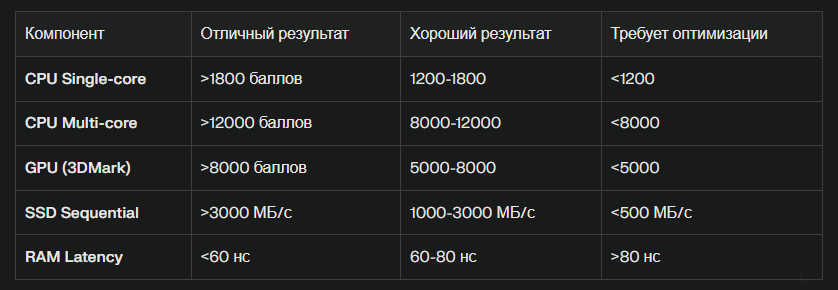
Инструменты измерения производительности
Системные бенчмарки:
- Geekbench 6 - общая производительность
- 3DMark - графическая производительность
- CrystalDiskMark - скорость накопителей
- MemTest86 - стабильность ОЗУ
Специализированные тесты:
# Linux memory bandwidth test
sudo apt install stream
stream
# GPU compute performance
sudo apt install clpeak
clpeak
Интерпретация результатов
Нормальные показатели производительности:
🚀 Автоматизация и скрипты оптимизации
PowerShell скрипты для Windows
Автоматическая очистка системы:
# Очистка временных файлов
Get-ChildItem -Path $env:TEMP -Recurse | Remove-Item -Force -Recurse -ErrorAction SilentlyContinue
# Очистка кэша Windows Update
Stop-Service -Name wuauserv -Force
Remove-Item -Path "C:\Windows\SoftwareDistribution\*" -Recurse -Force
Start-Service -Name wuauserv
Оптимизация службы Windows:
$services = @("Fax", "XblAuthManager", "XblGameSave", "XboxNetApiSvc")
foreach ($service in $services) {
Set-Service -Name $service -StartupType Disabled -ErrorAction SilentlyContinue
}
Bash скрипты для Linux
Автоматическая настройка производительности:
#!/bin/bash
# Performance optimization script
# Set CPU governor to performance
echo performance | sudo tee /sys/devices/system/cpu/cpu*/cpufreq/scaling_governor
# Optimize I/O scheduler for SSD
echo mq-deadline | sudo tee /sys/block/sda/queue/scheduler
# Set vm.swappiness
echo 'vm.swappiness=10' | sudo tee -a /etc/sysctl.conf
# Disable unnecessary services
sudo systemctl disable bluetooth cups avahi-daemon
🎯 Оптимизация под специфические задачи
Настройки для стриминга 📹
OBS Studio оптимизация:
- Кодировщик: NVENC H.264 (NVIDIA) / VCE H.264 (AMD)
- Битрейт: 6000-8000 Kbps для 1080p 60fps
- Keyframe Interval: 2 секунды
- Profile: High
- Look-ahead: Включен (NVIDIA)
Системные настройки для стриминга:
Приоритет процесса OBS: Высокий
Game Mode: Включен
Hardware Acceleration: Включено
Exclusive Fullscreen: Отключен (для захвата)
Конфигурация для VR 🥽
Специальные требования VR:
- Частота кадров: стабильные 90/120 FPS
- Задержка motion-to-photon: <20 мс
- Репроекция: ASW (Oculus) / Motion Smoothing (SteamVR)
Оптимизация для VR приложений:
SteamVR Supersampling: 100-130%
Resolution per Eye: Native resolution
Async Reprojection: Auto
Legacy Reprojection: Disabled
Настройки для майнинга криптовалют ⛏️
Энергоэффективность GPU:
- Power Limit: 70-80% от максимума
- Core Clock: -200 МГц от стандартных значений
- Memory Clock: +500-1000 МГц (для Ethereum)
- Fan Curve: Агрессивная кривая охлаждения
📈 Мониторинг долгосрочной производительности
Ключевые метрики для отслеживания
Ежедневный мониторинг:
- Температуры компонентов в течение дня
- Использование ОЗУ и своп файла
- Скорость чтения/записи накопителей
- Загрузка CPU/GPU в фоновом режиме
Еженедельный анализ:
- Деградация SSD (SMART данные)
- Изменение времени загрузки системы
- Фрагментация файловой системы
- Обновления драйверов и их влияние
Инструменты для долгосрочного мониторинга
Windows:
# Автоматическое логирование производительности
logman create counter PerfLog -f csv -o C:\logs\perf.csv -c "\Processor(_Total)\% Processor Time" "\Memory\Available MBytes"
logman start PerfLog
Linux:
# Настройка Prometheus для мониторинга
wget https://github.com/prometheus/node_exporter/releases/download/v1.6.0/node_exporter-1.6.0.linux-amd64.tar.gz
tar xvfz node_exporter-1.6.0.linux-amd64.tar.gz
sudo cp node_exporter-1.6.0.linux-amd64/node_exporter /usr/local/bin/
🔄 Поддержание оптимальной производительности
Регулярное обслуживание системы
Ежедневные задачи:
- Перезагрузка системы (для очистки ОЗУ)
- Проверка фоновых процессов
- Мониторинг температур
Еженедельные задачи:
- Очистка временных файлов
- Дефрагментация HDD (если используются)
- Обновление драйверов
- Проверка целостности системных файлов
Ежемесячные задачи:
- Полная очистка реестра Windows
- Обновление BIOS/UEFI
- Профилактическая чистка системы охлаждения
- Бэкап важных настроек
Автоматизация обслуживания
Task Scheduler задачи Windows:
<?xml version="1.0" encoding="UTF-16"?>
<Task version="1.2">
<Triggers>
<CalendarTrigger>
<Repetition>
<Interval>P1D</Interval>
</Repetition>
</CalendarTrigger>
</Triggers>
<Actions>
<Exec>
<Command>cleanmgr</Command>
<Arguments>/sagerun:1</Arguments>
</Exec>
</Actions>
</Task>
Cron задачи Linux:
# Добавление в crontab
0 2 * * 0 /usr/bin/fstrim -av
0 3 * * * /usr/bin/updatedb
0 4 * * 1 /usr/bin/apt update && /usr/bin/apt upgrade -y
🎓 Заключение и рекомендации
Оптимизация визуальных эффектов и интерфейса представляет собой комплексный процесс, требующий понимания взаимодействия аппаратных и программных компонентов системы. Правильно проведенная оптимизация может значительно улучшить отзывчивость системы, снизить потребление ресурсов и продлить срок службы оборудования.
Основные принципы эффективной оптимизации:
- Поэтапный подход - начинайте с базовых настроек, постепенно переходя к более сложным
- Мониторинг результатов - всегда измеряйте влияние изменений на производительность
- Баланс функциональности и производительности - не жертвуйте важными функциями ради минимального прироста скорости
- Регулярное обслуживание - поддерживайте оптимальные настройки с течением врем.
Перспективы развития технологий оптимизации:
Современные тенденции в области оптимизации включают использование искусственного интеллекта для автоматической настройки параметров системы, развитие технологий переменной частоты обновления, внедрение более эффективных алгоритмов композитинга и улучшение аппаратного ускорения графических интерфейсов.
Помните, что оптимизация - это непрерывный процесс, требующий адаптации к новым технологиям и изменяющимся требованиям. Регулярно обновляйте свои знания и экспериментируйте с новыми методами оптимизации для достижения максимальной эффективности вашей системы. 💪
📺 Поддержите канал!
Понравилась статья? 🔥 Подписывайтесь на канал Т.Е.Х.Н.О Windows & Linux для получения еще больше полезных материалов по оптимизации и настройке систем!
👍 Поставьте лайк и поделитесь с друзьями - это поможет каналу развиваться и создавать еще больше качественного контента для вас!
🔔 Включите уведомления, чтобы не пропустить новые выпуски и быть в курсе последних технических новинок!
#оптимизацияпроизводительности #визуальныеэффекты #Windows11 #Linux #настройкасистемы #GPU #NVIDIA #AMD #Intel #игровыеоптимизации #интерфейс #производительность #SSD #мониторинг #драйверы #термотроттлинг #виртуальнаяпамять #композитинг #техническиенастройки #системнаяоптимизация