
Быстрый переход
Таблицы — это главный секрет скорости и порядка в Google Sheets. С их помощью ваши данные становятся понятными с первого взгляда, фильтры и сортировки доступны в два клика, а формулы работают точнее и надёжнее.
Три способа добавить таблицу в Google Sheets
Неважно, работаете ли вы с новым листом или у вас уже есть данные — создать полноценную таблицу можно буквально за минуту.
Как из пустых ячеек сделать работающую таблицу
Если начинаете с нуля, выделите минимум две смежные ячейки, перейдите во вкладку «Формат» и выберите «Преобразовать в таблицу».
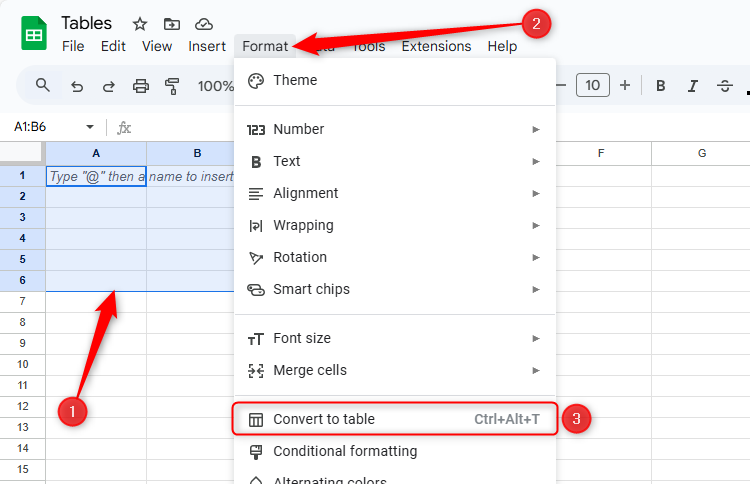
Как видно ниже, если вы выбираете ячейки с первой строки, Google Sheets автоматически вставляет над таблицей серую панель с именем и нужными функциями. Заголовки столбцов сразу появляются в первой строке — их можно тут же отредактировать.
Эта панель с заголовками останется на виду, даже если вы прокручиваете таблицу вниз — теперь вы не потеряете важные данные!
Как закрепить или скрыть столбцы и строки в Google Sheets
Фокусируйтесь только на самом важном!
Как быстро оформить имеющиеся данные в таблицу
Если у вас уже есть информация, сначала убедитесь, что всем столбцам даны названия. Затем выделите любую ячейку в диапазоне, выберите во вкладке «Формат» пункт «Преобразовать в таблицу».
После создания таблицы кликните стрелку в заголовке любого столбца — сразу сможете фильтровать и сортировать данные, как удобно.
Как использовать готовые шаблоны таблиц Google Sheets
Ещё быстрее — воспользоваться шаблонами. Просто введите @Tables в любую ячейку и нажмите Enter.
Откроется боковое меню: выберите нужный тип таблицы, наведите курсор — увидите превью. Нашли подходящий вариант? Жмите «Вставить».
Если на листе уже есть данные — таблица появится в новой вкладке. Если лист пустой, шаблон добавится прямо сюда.
Дайте вашей таблице понятное имя
Сразу после создания придумайте для таблицы короткое и понятное название. Так работать в команде станет проще, а формулы будут намного нагляднее.
Чтобы поменять имя, кликните по нему над первым столбцом: впишите новый вариант и подтвердите.
Есть некоторые ограничения по символам, но если имя короткое и по делу — всё ок!
Чтобы быстро перейти к нужной таблице, нажмите на стрелку слева от строки формул и выберите её из списка.
Указываем тип данных для каждого столбца
Теперь определите, какой тип данных будет в каждом столбце — это избавит от путаницы и сбережет ваши нервы.
Например: «Магазин» — только числа, «Руководитель» — текст, «Выручка» — валюта, «Динамика» — проценты.
Чтобы сменить тип, кликните стрелку в заголовке столбца, выберите «Изменить тип столбца» и укажите нужный формат.
Если нужен специальный символ (рубли, проценты), Google Sheets всё добавит автоматически, а в заголовке появится иконка. Если вы введёте не тот тип — ячейка подсветится и появится подсказка об ошибке.
Вот какие типы столбцов доступны:
Тип столбца
Описание
Число > Число
Любое целое или дробное число.
Число > Процент
Введите число — знак % добавится сам.
Число > Валюта
Чтобы сменить валюту, выделите столбец, затем нажмите Формат > Число > Другая валюта.
Текст
Любой текст.
Дата > Дата
Двойной клик по ячейке откроет календарь с выбором даты.
Дата > Дата и время
Так же, только можно добавить время.
Дата > Время
Введите время в формате ЧЧ:ММ:СС.
Выпадающий список
Появится меню справа — задайте варианты для выбора.
Флажок (Чекбокс)
Вместо значений — галочки, которые можно ставить вручную или через формулы.
Smart chips > Сотрудник
Добавляется имя сотрудника из вашей организации — клик по нему покажет контакты.
Smart chips > Файл
Вставляет ссылку на нужный файл из Google.
Smart chips > Финансы
Можно добавить название компании и отслеживать динамику.
Smart chips > Место
Связь с Google Maps — вводите любой адрес и сразу видите точку на карте.
Smart chips > Рейтинг
Числа от 1 до 5 автоматически превращаются в звёзды.
Нет
Убирает ограничения — вводите что хотите.
Совет: включите «Показать подсказывающие значения» — система сама покажет, какой тип данных нужен в каждой ячейке.
Как добавить и удалить столбцы или строки
Всё просто: впишите данные в новую колонку справа или в первую свободную строчку снизу — таблица автоматически расширится и захватит их.
Хотите добавить столбец или строку в определённое место? Кликните правой кнопкой мыши по ячейке — выберите «Вставить 1 столбец слева» или «Вставить 1 строку выше».
Для удаления столбца или строки — правый клик по нужной ячейке, затем выберите «Удалить столбец таблицы» или «Удалить строку таблицы».
Как сделать таблицу красивой — оформление и стили
Чтобы поменять внешний вид, выделите любую ячейку в таблице, далее во вкладке «Формат» наверху выберите «Оформление таблицы».
На экране появится панель справа: выберите нужный стиль, смените цвета заголовков, рядов, или настройте другие опции через раздел «Параметры».
Включите опцию «Показать итоговую строку» — и внизу таблицы сразу появится строка для суммы, среднего или любых других итогов.
Как писать формулы по-новому: используйте имена таблиц и столбцов
Теперь нет нужды ссылаться только на отдельные ячейки типа А1: используйте имена таблиц и названия столбцов прямо в формулах. Это понятнее, особенно в больших документах и при совместной работе.
Один хоткей — и ваши формулы станут гораздо удобнее!
Мгновенно меняйте ссылки в формулах!
Имена таблиц работают и внутри, и за её пределами.
Например, если написать:
в любой пустой ячейке и нажать Enter, вы получите сумму для столбца «Доход 2024» в таблице «Магазины» (названия — как пример).
Всё ещё проще, если выделить нужный столбец мышкой — ссылка появится автоматически.
А если написать:
в первой ячейке итогового столбца и нажать Enter, Google Sheets сам предложит заполнить формулой весь столбец, просуммировав значения из двух других.
Добавили или удалили строки? Все формулы обновятся автоматически, не придётся поправлять их вручную.
Нужно рассчитать значения для всего столбца? Используйте функцию ARRAYFORMULA, например:
разделит сумму по столбцу «Общий доход» на 24 — получите среднее за два года.
Переименовали таблицу или столбец? Формулы подтянут новые имена сами, ничего не сломается.
Через IMPORTRANGE можно подтянуть в ваш файл данные из другой таблицы Google Sheets. Например, чтобы получить весь столбец «Общий доход» из «Магазины», введите:
и нажмите Enter — названия и значения передадутся автоматически.
Как подтягивать данные из других файлов Google Sheets одной формулой!
Мощнейший способ забыть про ручное копирование и дубликаты.
Эту же формулу можно встроить в другие функции. Например, если написать:
и нажать Enter, вы получите сумму значений импортированного столбца.
Если поменяете названия таблицы или столбца, не забудьте скорректировать их во втором параметре IMPORTRANGE.
Прокачайте анализ: группируйте строки по столбцу таблицы
Если столбец содержит повторяющиеся значения — их можно сгруппировать и быстро увидеть статистику по каждому из вариантов.
К примеру, хотите узнать, сколько продаж у каждого сотрудника: Лаура, Дэйв, Майк, Том.
Просто нажмите стрелку в заголовке столбца «Сотрудник» и выберите «Группировать по столбцу».
Таблица моментально покажет сгруппированные данные, а стрелки в других колонках дадут выбрать, каким образом всё агрегируется — сумма, среднее и так далее.
Чтобы сохранить такой вид, нажмите «Сохранить вид» в верхнем правом углу. Передумали — закройте «X».
Сохранённые варианты доступны по команде «Сменить вид» через меню «Данные» — быстро переключайтесь между нужными отображениями.
Таблицы — это только отправная точка! Откройте для себя больше фишек Google Sheets: однокнопочный перевод текста, автозапуск макросов, удаление дубликатов — эти инструменты реально ускорят вашу работу во много раз.
Если вам понравилась эта статья, подпишитесь, чтобы не пропустить еще много полезных статей!
Премиум подписка - это доступ к эксклюзивным материалам, чтение канала без рекламы, возможность предлагать темы для статей и даже заказывать индивидуальные обзоры/исследования по своим запросам!Подробнее о том, какие преимущества вы получите с премиум подпиской, можно узнать здесь
Также подписывайтесь на нас в:
- Telegram: https://t.me/gergenshin
- Youtube: https://www.youtube.com/@gergenshin
- Яндекс Дзен: https://dzen.ru/gergen
- Официальный сайт: https://www-genshin.ru