Кто бы что ни говорил, но WhatsApp по-прежнему остается самым популярным мессенджером не только в нашей, но и во многих других странах мира. Именно поэтому новости, что в России могут заблокировать WhatsApp, немного шокируют. У большинства из нас все основные переписки и даже важные файлы и фотографии находятся именно в зеленом мессенджере, и потерять все разом совершенно не хочется. К счастью, эту проблему можно решить, если позаботиться обо всем заранее.
❗️ ПОДПИСЫВАЙСЯ НА НАШ КАНАЛ В ДЗЕНЕ И ЧИТАЙ КРУТЫЕ СТАТЬИ БЕСПЛАТНО
Содержание
- Как сохранить переписку в WhatsApp на iPhone
- Сохранить чат в Ватсапе
- Как перенести чаты из WhatsApp в Telegram
Как сохранить переписку в WhatsApp на iPhone
WhatsApp на iPhone и других устройствах, где доступен мессенджер, позволяет легко сохранить любой чат в виде архива с вложениями на смартфон. Вам останется лишь распаковать готовый ZIP-архив и при необходимости в дальнейшем распаковать его и просмотреть всю переписку, изображения, видео и другие файлы. Делается это очень просто:
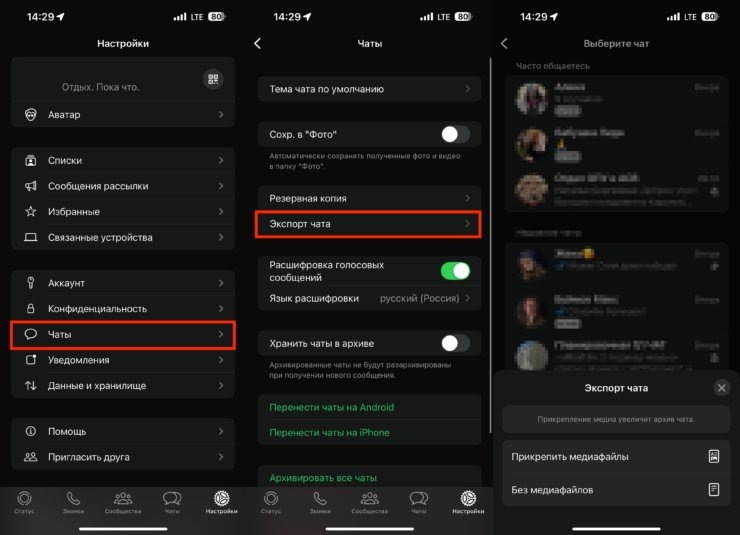
- Откройте WhatsApp на iPhone и перейдите на вкладку «Настройки»;
- Выберите раздел «Чаты»;
- Нажмите на пункт «Экспорт чата»;
- Коснитесь переписки, которую вы хотите сохранить, и во всплывающем окне выберите, стоит ли добавлять медиафайлы в архив;
После этого вам останется лишь распаковать готовый архив. Переписка будет представлена в виде текстового документа, а все вложения — в том формате, в каком они изначально были сохранены.
Сохранить чат в Ватсапе
Данные из WhatsApp можно сохранить и сразу на компьютер. Для многих такой вариант будет куда удобнее, чем использовать для этого смартфон. Работает это с помощью приложения iMazing, которое есть как в версии для Mac, так и для Windows. Только имейте в виду, что для этого может потребоваться некоторое время:
- Скачайте iMazing на Mac или Windows и установите программу;
- Подключите iPhone проводом к компьютеру и запустите iMazing;
- В списке устройств выберите ваш iPhone и нажмите на WhatsApp в верхней части экрана;
- Дайте программе сделать резервную копию данных. Имейте в виду, что процесс может быть длительным в зависимости от количества информации на вашем смартфоне;
- Выберите чат, который вы хотите сохранить;
- В нижней правой части экрана нажмите «Экспорт» и выберите формат, в котором хотите сохранить переписку.
Как перенести чаты из WhatsApp в Telegram
Переписку из WhatsApp можно в два счета перенести в Telegram. Не многие знают об этой функции, но такая возможность, к счастью, есть. Правда, придется переносить каждый чат по отдельности, но радует, что это просто можно сделать:
- Откройте WhatsApp на iPhone и перейдите на вкладку «Настройки»;
- Выберите раздел «Чаты»;
- Нажмите на пункт «Экспорт чата»;
- Выберите, какой чат экспортировать, и выберите, нужно ли прикреплять к нему медиафайлы;
- Во всплывающем меню выберите приложение Telegram;
- Выберите контакт из списка и завершите перенос.
❗️ ПОДПИСЫВАЙСЯ НА ТЕЛЕГРАМ-КАНАЛ СУНДУК АЛИБАБЫ. ТАМ КАЖДЫЙ ДЕНЬ ВЫХОДЯТ ПОДБОРКИ САМЫХ ЛУЧШИХ ТОВАРОВ С АЛИЭКСПРЕСС
Обратите внимание, что перенести чат вы можете лишь в тот контакт, который добавлен в вашу телефонную книгу. К сожалению, после переноса чатов из WhatsApp в Telegram последний не разделит ваши сообщения и вашего собеседника на облачка разных цветов, а выдаст их одним списком по хронологии.
Как сохранить переписки в WhatsApp и перенести их в Telegram до блокировки