Необходимо добавить текст на видео или вшить субтитры? Это может потребоваться при оформлении рекламных клипов, роликов для TikTok и YouTube, поздравительных видеооткрыток и обучающих материалов. Вы можете наложить надпись поверх клипа в простом редакторе Экранная Студия. В этой статье вы найдете подробную пошаговую инструкцию по добавлению анимированных подписей и титров.
Как наложить текст на видео за 3 простых шага
Чтобы приступить к редактированию, скачайте дистрибутив и пройдите стандартные этапы инсталляции программного обеспечения.
Затем запустите редактор и выполните несколько простых действий:
Загрузите видеофайлы
В стартовом меню нажмите на кнопку «Редактировать видео». Затем в разделе «Файлы» загрузите ролик или изображение. Также можно записать клип с экрана или веб-камеры.
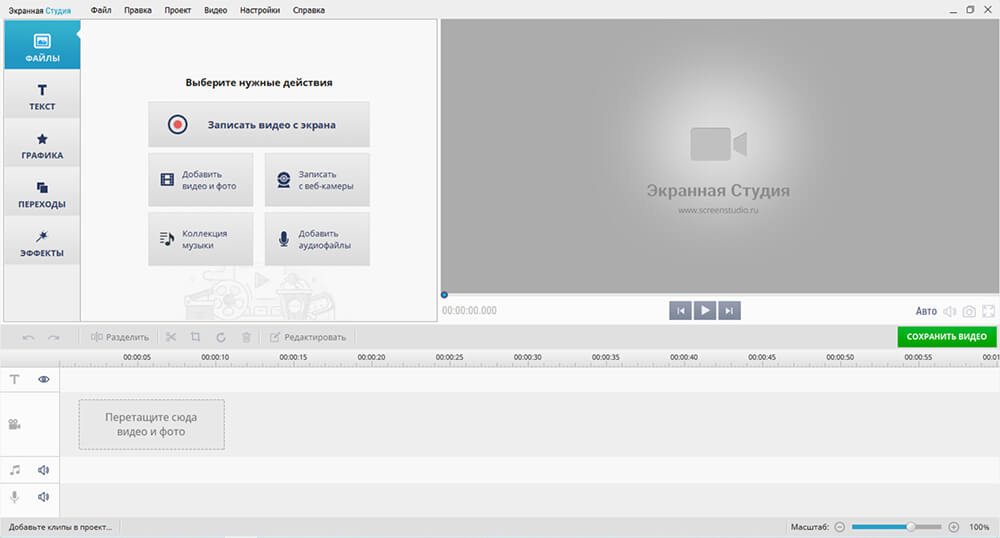
Данные файлы будут автоматически добавлены на временную шкалу. Вы можете соединить их плавными анимациями переходов. Для этого перейдите в соответствующую вкладку и перетащите понравившийся переход на стык клипов.
Нанесите подпись
Чтобы вставить текст в видео, перейдите в соответствующий раздел. Во вкладке «Надписи» представлены разнообразные готовые стили для текстовых слоев. Выберите понравившийся вариант и перетащите его на таймлайн.
Вы можете настроить продолжительность текстового слоя. Если цитата должна появляться только на одном кадре, то переместите надпись в нужное место на временной шкале и уменьшите размер фрагмента на таймлайне.
При добавлении водяного знака, который должен демонстрироваться на протяжении всего ролика, растяните фрагмент на всю видеодорожку.
Для коррекции надписи дважды кликните по ней в окне предварительного просмотра. Вы можете изменить шрифт и начертание слов, добавить анимацию появления и исчезновения, уменьшить прозрачность слоя и настроить заливку. Также можно изменить размер добавленного объекта, потянув за углы рамки.
Если вам требуется нанести надпись по вертикали, наведите курсор на зеленый кружок и поверните элемент на 90 и более градусов в любую сторону.
Для создания титров откройте соответствующую вкладку в разделе «Текст». В ней представлены различные готовые дизайны, которые вы можете изменить. Поместите элемент на таймлайн, а затем дважды кликните по окну предварительного просмотра. Настройте параметры подписей, измените фон и добавьте картинки.
Экспортируйте результат
После завершения обработки кликните на кнопку «Сохранить видео». Вам будут предложены различные варианты экспорта:
- сохраните ролик на ПК в формате AVI;
- запишите данные на DVD-диск;
- экспортируйте материал в HD-качестве;
- адаптируйте клип для смартфонов или загрузки в сеть;
- выберите подходящий видеоформат и разрешение клипа.
Заключение
Теперь вы знаете, как наложить текст на видео. Для этого установите удобную программу Экранная Студия. Она позволит создать видеопоздравление и караоке по любимой песне, добавить печатающийся текст или водяной знак. Также в софте вы сможете не только сделать подпись или создать титры, но и обрезать лишние фрагменты из ролика, разместить изображения поверх видеоряда, наложить фоновую музыку, применить эффекты и т.д. Скачайте приложение и сразу приступите к обработке роликов!