Не включается, "синий экран" или просто ведет себя странно? Узнайте скрытые комбинации клавиш и кнопки на технике MSI, которые ускорят диагностику в разы и спасут от лишних трат на сервис.
Каждый владелец ноутбука или ПК MSI хотя бы раз сталкивался с непонятной проблемой: устройство не включается, зависает, выдает "синий экран смерти" или отказывается видеть загрузочную флешку. Первый порыв – нести в сервис. Но часто причина кроется в простой аппаратной неполадке (например, сбой памяти или накопителя), которую можно выявить БЕЗ Windows, используя встроенные инструменты производителя. Сегодня раскроем секреты MSI: волшебные комбинации клавиш при запуске и специальные кнопки, запускающие мощную самодиагностику вашего "дракона".
1. Базовый Инструмент: Вход в BIOS/UEFI (`F2` или `DEL`)
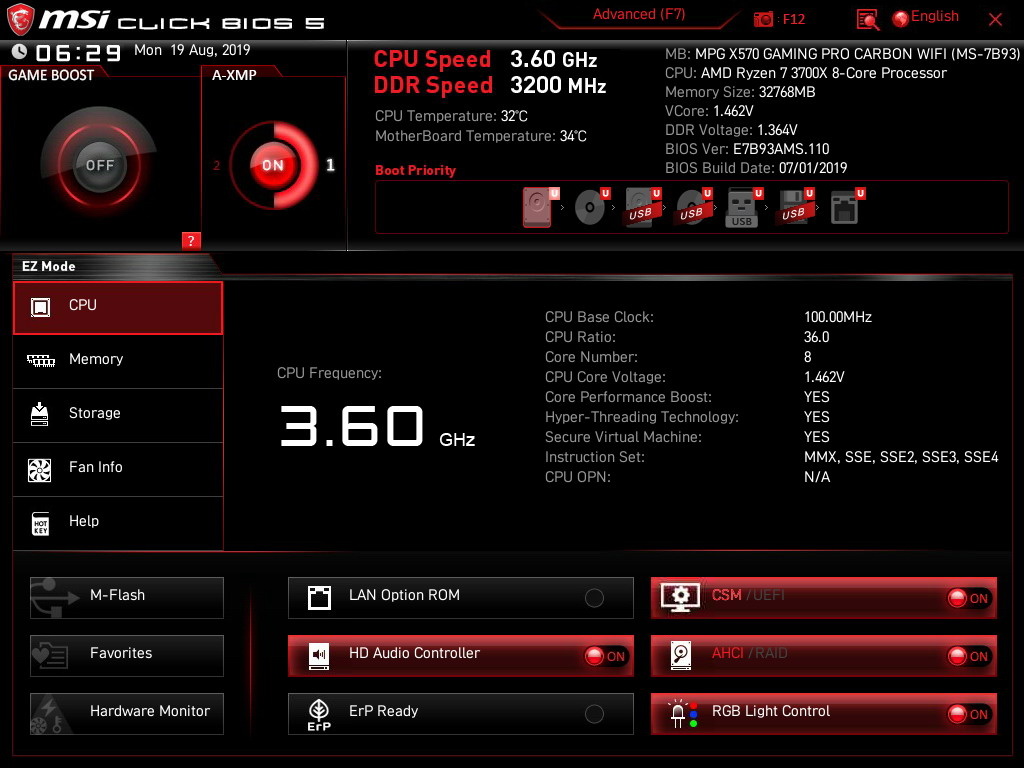
Что это? Базовая система ввода-вывода (BIOS) или ее современная замена UEFI – это "прошивка" материнской платы, управляющая железом до загрузки ОС.
Как запустить:
В момент включения ПК/ноутбука быстро и многократно нажимайте клавишу `F2` (на большинстве моделей). Если не сработает, пробуйте DEL (Delete).
Что смотреть для диагностики:
Температуры (Hardware Monitor): Перегрев CPU/GPU – частая причина выключений и тормозов.
Порядок загрузки (Boot Priority): Убедитесь, что система видит ваш SSD/HDD или загрузочную флешку.
Настройки ОЗУ (XMP/D.O.C.P): Неправильные настройки памяти могут вызывать "синие экраны".
Версия BIOS: Актуальная ли прошивка? Иногда обновление BIOS чинит неочевидные глюки.
Важно:
Не меняйте незнакомые настройки! Это может привести к неработоспособности.
2. Секретное Оружие: Встроенная Диагностика MSI (`F3`)
Что это?
MSI PC Diagnostics – фирменная утилита, "зашитая" в материнскую плату или ноутбук. Ее главное преимущество – она работает даже если Windows не загружается или ее вообще нет!
Как запустить:
Сразу после нажатия кнопки Power быстро и часто жмите `F3`.
Что проверяет (Главные тесты):
Материнская плата (Motherboard): Базовая функциональность чипсета.
Оперативная память (Memory - RAM): САМЫЙ ВАЖНЫЙ ТЕСТ! Выявляет битые ячейки памяти – основную причину BSOD ("синих экранов") и случайных перезагрузок. Тест может занять 10-30 минут.
Накопители (Storage - HDD/SSD): Проверяет наличие, считываемость и поверхностные ошибки дисков.
Клавиатура (Keyboard): Проверяет отклик всех клавиш.
Дисплей (Display): Запускает тестовые изображения (цвета, градиенты) для выявления битых пикселей, засветов, неравномерности подсветки. Незаменим при покупке Б/У или после замены экрана.
Аудиосистема (Audio): Проверяет работу динамиков и разъемов.
Порты (USB/LAN/Wi-Fi): Тестирует обнаружение устройств и сетевых интерфейсов.
Что делать с результатом:
Утилита выдаст четкий отчет: "Pass" (успех) или "Fail" (сбой) для каждого компонента. При сбое RAM или Storage – это прямое указание к замене проблемной детали. Код ошибки (если есть) поможет мастеру точнее определить неисправность.
3. Быстрое Решение: Меню Загрузки (`F11`)
Что это?
Boot Menu позволяет вручную выбрать устройство для загрузки, минуя настройки порядка загрузки в BIOS/UEFI.
Как запустить:
При включении жмите `F11`.
Когда критически нужно:
Система не видит загрузочную флешку при установке/переустановке Windows.
Ноутбук пытается загрузиться не с того диска (например, с пустого HDD вместо SSD с системой).
Нужно запустить LiveCD/USB для восстановления системы или проверки диска.
Просто выберите нужное устройство (флешка, DVD, конкретный SSD/HDD) из списка и нажмите Enter.
4. Экстренный Спасатель: Кнопка Flash BIOS Button
Что это?
Физическая кнопка (**НЕ клавиша на клавиатуре!**) на задней панели многих современных материнских плат MSI (ищите подпись "Flash BIOS", "BIOS FLBK", "Flash BIOS Button"). Рядом обычно есть специальный USB-порт (часто белого цвета или подписанный).
Зачем нужна:
Для аварийного восстановления прошивки BIOS/UEFI, когда:
Прошивка "слетела" после неудачного обновления.
ПК/ноутбук вообще не включается (не стартуют вентиляторы, нет изображения) из-за поврежденного BIOS.
Установлен новый процессор, который не поддерживается текущей версией BIOS.
Как использовать (ОЧЕНЬ ВНИМАТЕЛЬНО!):
1. Скачайте ПРАВИЛЬНУЮ последнюю версию BIOS для вашей ТОЧНОЙ модели материнской платы с официального сайта MSI.
2. Распакуйте архив. Переименуйте файл прошивки (обычно с расширением `.xxx`) в `MSI.ROM` (важно!).
3. Отформатируйте флешку в FAT32. Скопируйте ТОЛЬКО файл MSI.ROM на флешку.
4. Выключите ПК. Вставьте флешку в специальный USB-порт, отмеченный рядом с кнопкой Flash BIOS Button.
5. Нажмите кнопку Flash BIOS Button. Должен загореться/замигать светодиод рядом с кнопкой или на флешке.
6. Ждите! Процесс занимает 5-10 минут. НЕ ВЫКЛЮЧАЙТЕ ПИТАНИЕ И НЕ ВЫНИМАЙТЕ ФЛЕШКУ! Мигание светодиода остановится, когда прошивка завершится.
7. Включите ПК. BIOS должен быть восстановлен.
⚠️ Критически Важно:
Точное следование инструкциям для вашей модели платы (сверяйтесь с мануалом на сайте MSI).
Использование правильного USB-порта.
Файл ДОЛЖЕН быть переименован в `MSI.ROM`.
Неправильные действия могут полностью "убить" материнскую плату!
5. Дополнительные Возможности (Зависит от модели):
Тест Дисплея: На некоторых ноутбуках MSI комбинация `Fn` + `F2` (или другая F-клавиша с иконкой экрана) запускает быструю проверку матрицы на битые пиксели и равномерность подсветки. Полезно сразу после распаковки или при подозрении на дефект экрана.
`F6` (Устаревший): На очень старых моделях мог запускать утилиту обновления BIOS. Сейчас заменен на M-Flash внутри UEFI или Flash BIOS Button.
🔴 Золотые Правила Работы с Комбинациями и Кнопками:
1. Тайминг Решает Всё: Клавиши (`F2`, F3, F11, `DEL`) нужно начинать нажимать сразу после включения питания (кнопки Power) и до появления логотипа MSI или Windows. Нажимайте часто и ритмично.
2. Clear CMOS – Палочка-Выручалочка: Если настройки BIOS сбились, система нестабильна или не запускается после экспериментов:
Найдите на материнской плате джампер (перемычку) с пометкой JBAT1 или CLR_CMOS, либо специальную кнопку Clear CMOS.
Выключите ПК и отключите кабель питания.
Для джампера: Аккуратно переставьте перемычку на соседние контакты на 10-15 секунд, затем верните обратно. Или просто замкните контакты отверткой на 10 сек.
Для кнопки: Нажмите и удерживайте кнопку Clear CMOS около 10 секунд.
Включите. Настройки BIOS вернутся к заводским.
3. Модельный Ряд: Точные комбинации могут незначительно отличаться на очень старых или узкоспециализированных устройствах MSI. Всегда сверяйтесь с руководством пользователя (можно скачать на сайте MSI) или ищите подсказки на экране при загрузке.
💡 Бонус: Диагностика в Windows
Не забывайте про фирменную утилиту MSI Center (ранее Dragon Center). В ней есть разделы:
"Проверка системы" (System Diagnosis): Быстрые тесты компонентов.
"Мониторинг системы" (System Monitoring): Графики нагрузки и температуры CPU, GPU, памяти, дисков в реальном времени.
Помогает выявить перегрев или неожиданную нагрузку.
Заключение:
Знание этих "секретных" комбинаций клавиш и возможностей кнопки Flash BIOS превращает вас из беспомощного пользователя в продвинутого диагноста. Вы сможете самостоятельно выявить распространенные проблемы (сбой памяти, неисправный диск, сбитые настройки BIOS), сэкономив время и деньги на первичной диагностике в сервисе. Помните о важности правильного тайминга нажатия клавиш и осторожности при работе с прошивкой BIOS.
💬 Обсудим!
Пользовались ли вы диагностикой `F3` на своем MSI? Удалось ли найти реальную проблему? Поделитесь опытом в комментариях!
Какая техника следующая? Хотите подробный гид по диагностическим комбинациям для ASUS, Lenovo, HP или Dell? Голосуйте и пишите в комментариях!
👍 - ASUS
❤️ - Lenovo
👏 - Dell
🔥 - HP
Сохраните статью в закладки – это ваша шпаргалка на случай проблем с железом MSI!
Подписывайтесь на канал "ITSpec. Ремонт. Электроника." – впереди еще больше полезных инструкций по ремонту и оптимизации вашей техники!
Теги: #MSI #диагностикаMSI #ремонтПК #ремонтноутбуков #MSIноутбук #материнскаяплатаMSI #BIOS #UEFI #FlashBIOS #синийэкран #ошибкапамяти #тестОЗУ #диагностикажелеза #аппаратныеошибки #самодиагностика #комбинацииклавиш #BootMenu #техника #железо #яндексдзен #советыпокомпьютеру #MSIKatana #MSIGS #MSIMAG